
Une recherche sur « Xtream IPTV Player » traduit généralement une intention pratique : trouver le lecteur, comprendre comment ajouter les identifiants Xtream Codes, choisir la bonne procédure selon l’appareil et résoudre rapidement une erreur de connexion, d’EPG ou de chargement.
Xtream IPTV Player en 2026 : ce qu’il faut comprendre avant l’installation
Xtream IPTV Player est avant tout un lecteur. L’application organise et lit les informations fournies par un service IPTV compatible. Elle ne crée pas elle-même les chaînes, les films, les séries ou les données du guide des programmes.
Cette distinction évite une grande partie des erreurs de configuration. Après l’installation du lecteur, vous devez disposer d’un accès valide fourni par votre prestataire. Avec Xtream Codes, cet accès repose généralement sur trois éléments : une URL serveur, un nom d’utilisateur et un mot de passe.
| Élément | Fonction | Erreur fréquente |
|---|---|---|
| Server URL | Adresse du serveur auquel le lecteur se connecte | URL incomplète, mauvais port ou espace ajouté |
| Username | Identifie le compte IPTV | Erreur de caractère ou confusion majuscule/minuscule |
| Password | Authentifie l’accès | Copie partielle ou espace invisible |
| EPG | Affiche les programmes et horaires | Synchronisation non terminée |
| Playlist | Structure les contenus disponibles | Données anciennes ou actualisation incomplète |
Une fois l’authentification acceptée, le lecteur peut organiser automatiquement les différentes sections disponibles : Live TV, films, séries, catégories et guide EPG. Les éléments réellement disponibles dépendent toutefois de l’accès associé au compte.
Note d’expert : ne confondez pas Xtream IPTV Player avec un fournisseur de flux. Lorsqu’une chaîne précise ne fonctionne pas alors que le reste du lecteur fonctionne normalement, le problème ne vient pas nécessairement de l’application. Il faut distinguer les erreurs du lecteur, du réseau local et de la source distante avant de modifier la configuration.
Xtream Codes API ou playlist M3U : quelle différence ?
Une playlist M3U fournit principalement une liste d’entrées et d’URL de lecture. Xtream Codes utilise, quant à lui, des identifiants structurés permettant au lecteur de récupérer différentes catégories de données auprès du serveur.
Pour un utilisateur qui veut retrouver automatiquement les sections Live, films et séries dans une interface organisée, la connexion Xtream est généralement plus simple. À l’inverse, le format M3U reste utile pour les lecteurs qui ne prennent pas en charge une authentification Xtream directe.
Si vous souhaitez utiliser spécifiquement une playlist M3U sur ordinateur, consultez également notre guide VLC IPTV et playlist M3U.
Comment installer Xtream IPTV Player selon votre appareil ?
La procédure change selon le système d’exploitation. Il faut donc éviter d’appliquer mécaniquement un tutoriel Android à une Smart TV ou à Windows. Le principe de connexion reste similaire, mais l’installation et les menus disponibles peuvent varier.
| Plateforme | Méthode recommandée | Point à vérifier |
|---|---|---|
| Android / Android TV | Store officiel compatible avec l’appareil | Éditeur et version de l’application |
| Smart TV | Store intégré au téléviseur | Disponibilité selon OS, modèle et région |
| Windows | Version desktop officielle ou lecteur compatible | Architecture et source du téléchargement |
| Fire TV | Application compatible Fire OS | Version adaptée à l’appareil |
Installer Xtream IPTV Player sur Android et Android TV
Sur Android, commencez par ouvrir le magasin d’applications disponible sur votre appareil. Recherchez le nom exact du lecteur, puis vérifiez l’éditeur, les informations de l’application et les permissions demandées avant l’installation.
Une fois le lecteur installé, ouvrez-le. Lors du premier démarrage, recherchez une option correspondant à l’ajout d’un utilisateur, d’une playlist ou d’un accès Xtream Codes API.
Configuration sur Android TV et box Android
Sur Android TV, la difficulté principale vient souvent de la saisie à la télécommande. Vérifiez chaque caractère avant de valider, particulièrement dans l’URL du serveur. Une confusion entre un zéro et la lettre O, ou l’oubli d’un port, suffit à provoquer une erreur d’authentification.
Après validation, laissez le lecteur terminer sa première synchronisation. Une grosse playlist peut demander davantage de temps, notamment si elle contient un catalogue VOD important et un EPG complet.
Installer Xtream IPTV Player sur Smart TV
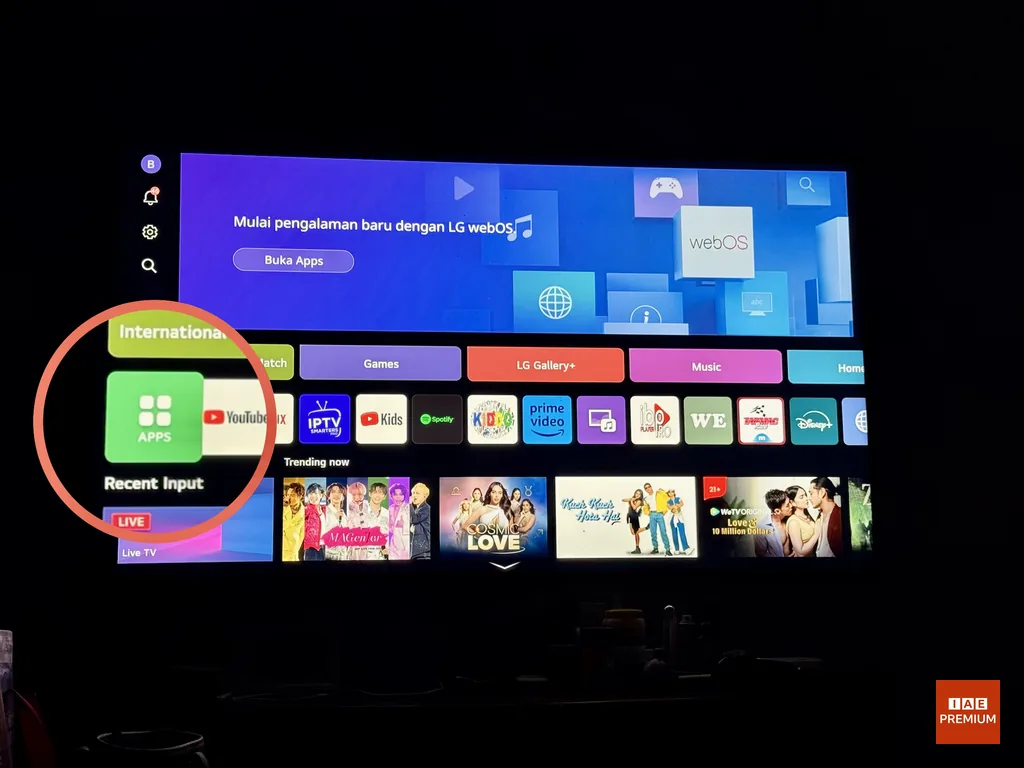
Sur une Smart TV, commencez toujours par le store officiel du téléviseur. La disponibilité d’une application peut varier selon le constructeur, le système d’exploitation, le modèle et la région configurée.
Si le lecteur exact n’est pas disponible, n’installez pas un fichier provenant d’une source inconnue uniquement pour conserver le même nom d’application. Un lecteur alternatif compatible avec Xtream Codes constitue généralement une solution plus sûre.
Pour les téléviseurs LG, notre guide d’installation IPTV Smarters Pro sur LG webOS détaille séparément la recherche de l’application, l’installation et la configuration sur le téléviseur.
Samsung Tizen, LG webOS et Android TV ne fonctionnent pas de la même manière
Le terme « Smart TV » regroupe plusieurs plateformes. Samsung utilise principalement Tizen, LG utilise webOS et de nombreux autres téléviseurs fonctionnent avec Android TV ou Google TV.
Par conséquent, un lecteur présent sur Android TV n’est pas automatiquement disponible sur Tizen ou webOS. Vérifiez toujours le store correspondant à votre téléviseur avant de commencer la configuration.
Installer et utiliser Xtream IPTV Player sur Windows
Sur Windows, utilisez une version desktop reconnue du lecteur ou une application compatible avec les identifiants fournis. Après l’installation, ajoutez votre compte en utilisant l’URL serveur, le nom d’utilisateur et le mot de passe.
Windows facilite généralement la saisie des identifiants puisque vous pouvez copier et coller les données. Cependant, vérifiez qu’aucun espace supplémentaire n’est ajouté avant ou après le nom d’utilisateur, le mot de passe ou l’adresse serveur.
Configurer Xtream Codes correctement dans Xtream IPTV Player
La configuration Xtream doit être effectuée avec les informations exactes reçues de votre fournisseur. Évitez de reconstruire manuellement l’adresse à partir d’une ancienne playlist si vous disposez déjà des trois identifiants nécessaires.
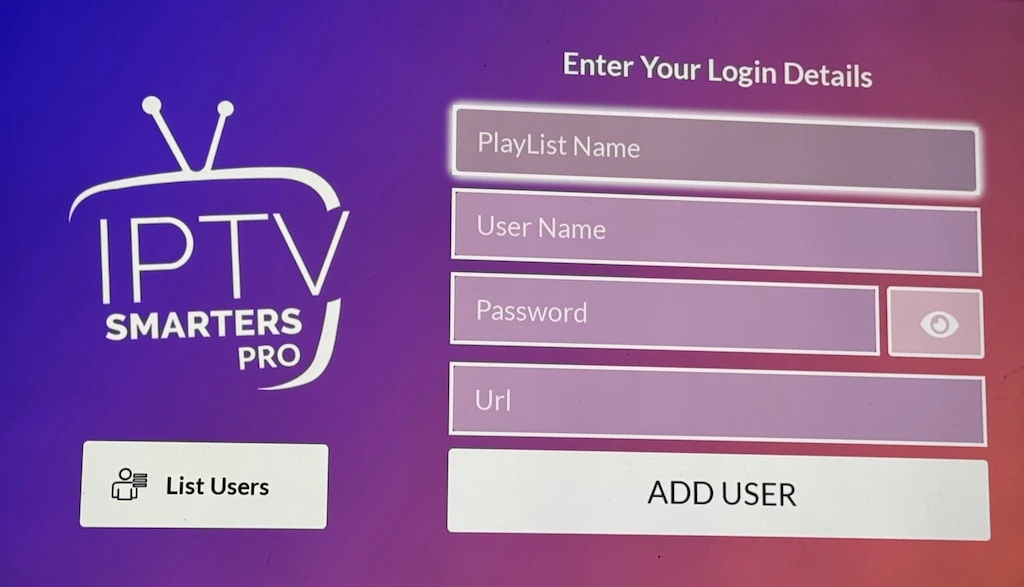
Étape 1 : ajouter un nouvel utilisateur ou une playlist
Depuis l’écran d’accueil du lecteur, recherchez l’option permettant d’ajouter un utilisateur. Le nom varie selon la version : « Add User », « Add Playlist », « Xtream Codes » ou une formulation équivalente.
Étape 2 : sélectionner Xtream Codes API
Lorsque plusieurs modes de connexion sont proposés, sélectionnez Xtream Codes si votre fournisseur vous a transmis séparément une URL serveur, un username et un password.
Étape 3 : saisir l’URL serveur
Copiez l’adresse exactement telle qu’elle vous a été communiquée. Ne changez pas arbitrairement le protocole, le domaine ou le port. Si l’adresse comporte un port, celui-ci fait partie de la configuration.
Étape 4 : ajouter le nom d’utilisateur et le mot de passe
Copiez ensuite les deux identifiants sans ajouter d’espace. Sur une télévision, prenez le temps de relire les caractères avant de valider.
Étape 5 : lancer la première synchronisation
Après validation, le lecteur contacte le serveur et récupère les informations autorisées pour votre compte. Ne fermez pas immédiatement l’application pendant cette première synchronisation.
Selon le compte, vous pouvez ensuite retrouver les sections Live TV, films, séries, EPG et différentes catégories thématiques.
Note d’expert : une authentification Xtream fonctionnelle ne signifie pas que tous les flux sont nécessairement disponibles. Si l’interface charge correctement mais qu’une chaîne isolée échoue, testez plusieurs contenus avant de supprimer le profil. Cela permet de distinguer un problème global d’authentification d’un problème limité à une source.
Sécuriser ses identifiants Xtream IPTV Player
Les identifiants Xtream doivent être considérés comme des informations de connexion privées. Une URL complète de playlist peut parfois contenir directement le nom d’utilisateur et le mot de passe. Il faut donc éviter de la publier dans un forum, un commentaire ou une capture d’écran.
Ne transmettez pas vos accès à un site qui prétend « tester » votre playlist sans raison claire. De même, évitez les applications modifiées dont l’origine et l’éditeur ne peuvent pas être vérifiés.
Ce qu’il ne faut jamais montrer dans une capture d’écran
Avant d’envoyer une capture au support, masquez le mot de passe, l’URL complète contenant des paramètres privés et toute donnée permettant de reconstruire votre accès.
Vous pouvez montrer le message d’erreur, le nom du lecteur, l’écran concerné et éventuellement une partie anonymisée de l’adresse serveur. Ces informations suffisent généralement pour commencer un diagnostic.
EPG et playlist : comment actualiser Xtream IPTV Player ?
Un guide EPG vide ou une chaîne récemment ajoutée qui n’apparaît pas ne justifie pas immédiatement une réinstallation. Commencez par actualiser les données du compte.
Actualiser la playlist
Ouvrez les paramètres du profil et recherchez une fonction telle que « Refresh », « Update Playlist », « Refresh Channels » ou son équivalent. Le libellé exact dépend de la version du lecteur.
Laissez ensuite l’application terminer le chargement. Si le fournisseur a ajouté ou supprimé des catégories, une nouvelle synchronisation doit normalement refléter ces changements.
Actualiser l’EPG
L’EPG peut être traité séparément de la playlist. Recherchez donc une commande dédiée à la mise à jour du guide TV si les chaînes apparaissent normalement mais que les programmes restent vides.
Après une actualisation importante, redémarrer le lecteur peut aider l’interface à recharger les données locales. Toutefois, évitez d’effacer toutes les données de l’application tant qu’une simple synchronisation n’a pas été testée.
| Symptôme | Action à effectuer en premier | Étape suivante |
|---|---|---|
| Chaînes présentes, EPG vide | Actualiser l’EPG | Redémarrer l’application |
| Nouvelle catégorie absente | Actualiser la playlist | Vérifier le compte auprès du fournisseur |
| VOD ancienne | Rafraîchir films et séries | Vider uniquement le cache si nécessaire |
| Tout le contenu a disparu | Vérifier l’authentification | Tester l’état de l’abonnement |
Erreurs fréquentes sur Xtream IPTV Player et solutions
Un bon dépannage consiste à identifier précisément la couche qui échoue : authentification, réseau, application, appareil, playlist ou flux individuel. Réinstaller immédiatement le lecteur peut masquer le véritable problème sans le résoudre.
Erreur « Invalid Username or Password »
Commencez par vérifier le username et le password. Copiez-les de nouveau depuis la source originale et contrôlez les espaces invisibles. Vérifiez ensuite l’URL serveur.
Si les trois éléments sont exacts, vérifiez que l’accès est toujours actif. Une authentification refusée peut également provenir d’un compte expiré ou désactivé.
Xtream IPTV Player reste bloqué au chargement
Redémarrez d’abord l’application. Ensuite, vérifiez la connexion Internet en utilisant une autre application sur le même appareil. Si Internet fonctionne, testez de nouveau le lecteur.
Sur Android, un cache local défectueux peut parfois provoquer un chargement anormal. Effacez uniquement le cache dans un premier temps. L’effacement complet des données supprimera généralement les profils enregistrés et vous obligera à saisir de nouveau les identifiants.
Les chaînes apparaissent mais ne se lancent pas
Testez plusieurs chaînes provenant de catégories différentes. Si une seule chaîne échoue, le problème est probablement limité à ce flux. Si aucune chaîne ne fonctionne, vérifiez la connexion, l’état du compte et les paramètres de lecture.
Buffering et coupures fréquentes
Une mesure de débit élevée ne garantit pas à elle seule une lecture stable. La latence, les pertes de paquets, le Wi-Fi saturé et la qualité du chemin réseau jouent également un rôle.
Lorsque cela est possible, testez une connexion Ethernet. Fermez également les téléchargements lourds et vérifiez si d’autres appareils saturent la connexion domestique.
L’EPG ne s’affiche pas
Commencez par une actualisation manuelle du guide. Attendez la fin de la synchronisation avant de conclure à une erreur. Sur une grosse liste, le chargement initial peut demander davantage de temps.
Si les chaînes fonctionnent normalement mais que l’EPG reste vide après plusieurs actualisations, le problème peut provenir des données du guide associées au compte plutôt que du lecteur.
Films ou séries absents après la connexion
Vérifiez d’abord que les sections VOD sont activées dans l’application. Ensuite, actualisez séparément les films et les séries lorsque cette possibilité existe.
Si les catégories restent absentes, vérifiez les caractéristiques de votre accès. Le lecteur ne peut afficher que les données effectivement disponibles pour le compte connecté.
Xtream IPTV Player et catégories réservées aux adultes
Lorsqu’un abonnement comprend des catégories réservées à un public majeur, Xtream IPTV Player peut les afficher comme les autres catégories récupérées depuis le serveur. Leur présence dépend donc de la configuration de l’accès et non du lecteur seul.
Sur un appareil partagé, utilisez les fonctions de contrôle parental disponibles dans votre lecteur ou dans le système d’exploitation de l’appareil. Cette précaution limite l’accès accidentel aux catégories sensibles.
Pour une procédure dédiée à ce cas d’usage, consultez notre guide d’installation d’un abonnement IPTV avec contrôle parental.
Xtream IPTV Player ou autre lecteur IPTV : lequel choisir ?
Xtream IPTV Player convient particulièrement aux utilisateurs qui disposent d’identifiants Xtream Codes et recherchent une organisation automatique des catégories. Toutefois, aucun lecteur n’est idéal pour tous les appareils.
| Besoin | Type de lecteur adapté | Pourquoi |
|---|---|---|
| Connexion Xtream directe | Xtream IPTV Player | Configuration centrée sur URL, username et password |
| Playlist M3U sur PC | VLC | Lecture directe et diagnostic simple |
| Android TV avec EPG avancé | Lecteur optimisé Android TV | Navigation pensée pour télécommande |
| Samsung / LG | Lecteur disponible dans le store TV | Compatibilité native avec le système du téléviseur |
| Plusieurs appareils | Lecteur multiplateforme | Interface similaire d’un appareil à l’autre |
Pour comparer les lecteurs et comprendre leurs différences, consultez également notre comparatif IPTV et applications 2026.
Quel abonnement utiliser avec Xtream IPTV Player ?
Avant de choisir une formule, vérifiez surtout que le service fournit un mode de connexion compatible avec votre lecteur. Pour Xtream IPTV Player, la disponibilité d’identifiants Xtream Codes simplifie considérablement l’installation.
Le nombre d’écrans constitue également un critère distinct. Installer le même lecteur sur plusieurs appareils ne signifie pas automatiquement que votre abonnement autorise plusieurs lectures simultanées.
Pour une utilisation sur plusieurs appareils, vous pouvez consulter l’abonnement IPTV 2 écrans sur 12 mois ou, pour un foyer équipé de plusieurs écrans, l’abonnement IPTV 5 écrans sur 12 mois.
Si vous préférez une durée intermédiaire, l’abonnement IPTV Adulte Premium 6 mois constitue une autre formule actuellement disponible.
Bonnes pratiques pour une installation stable en 2026
Commencez par installer votre lecteur depuis une source vérifiable. Ensuite, conservez vos identifiants dans un gestionnaire de mots de passe plutôt que dans une capture d’écran accessible depuis votre galerie.
Sur Smart TV ou Android TV, privilégiez Ethernet lorsque votre installation le permet. Une connexion Wi-Fi peut fonctionner parfaitement, mais elle reste plus sensible à la distance, aux obstacles et aux interférences.
Enfin, ne réinitialisez pas l’application à chaque incident. Actualisez d’abord la playlist, puis l’EPG. Redémarrez ensuite le lecteur et l’appareil. Ne supprimez le profil qu’après avoir vérifié les identifiants et l’état de l’accès.
Note d’expert : pour diagnostiquer efficacement un problème, changez une seule variable à la fois. Tester simultanément un nouveau lecteur, un autre réseau et de nouveaux identifiants empêche de savoir ce qui a réellement corrigé l’incident.
FAQ sur Xtream IPTV Player
Comment connecter Xtream IPTV Player avec Xtream Codes ?
Sélectionnez l’ajout d’un compte Xtream Codes, puis renseignez l’URL serveur, le nom d’utilisateur et le mot de passe fournis avec votre accès. Vérifiez chaque champ avant de lancer la synchronisation.
Pourquoi Xtream IPTV Player affiche-t-il une erreur de connexion ?
Une erreur de connexion peut provenir d’un identifiant incorrect, d’une URL serveur erronée, d’un compte expiré, d’un problème réseau ou d’une indisponibilité temporaire du serveur. Vérifiez ces éléments dans cet ordre avant de réinstaller le lecteur.
Comment mettre à jour l’EPG dans Xtream IPTV Player ?
Ouvrez les paramètres de votre profil et utilisez la fonction d’actualisation de l’EPG lorsqu’elle est disponible. Laissez le téléchargement se terminer, puis redémarrez l’application si le guide n’est pas immédiatement actualisé.
Peut-on utiliser Xtream IPTV Player sur Windows ?
Oui, lorsqu’une version compatible Windows est disponible ou via un lecteur desktop prenant en charge le mode de connexion fourni. Sur ordinateur, vous pouvez également utiliser une playlist M3U avec un lecteur comme VLC.
Xtream IPTV Player fonctionne-t-il sur Smart TV ?
Cela dépend du système de la télévision et de la disponibilité du lecteur dans son store. Android TV, Samsung Tizen et LG webOS utilisent des catalogues d’applications différents. Vérifiez donc la compatibilité du modèle avant l’installation.
Pourquoi les chaînes fonctionnent-elles mais pas l’EPG ?
La lecture vidéo et le guide EPG utilisent des données distinctes. Une playlist peut donc fonctionner alors que le guide n’est pas encore synchronisé ou que les données EPG associées sont temporairement indisponibles.
Faut-il supprimer le profil après un renouvellement ?
Pas systématiquement. Commencez par actualiser la playlist et l’EPG. Si les identifiants et l’adresse serveur n’ont pas changé, une nouvelle synchronisation peut suffire à récupérer les données mises à jour.
Conclusion : bien configurer Xtream IPTV Player en 2026
Xtream IPTV Player reste particulièrement pratique pour les utilisateurs disposant d’un accès Xtream Codes, car la configuration repose essentiellement sur l’URL serveur, le nom d’utilisateur et le mot de passe. Une fois authentifié, le lecteur peut organiser Live TV, films, séries et EPG dans une interface structurée.
La procédure doit toutefois être adaptée à l’appareil. Android et Android TV offrent une installation différente de Windows, tandis que Samsung Tizen et LG webOS disposent de leurs propres stores et contraintes de compatibilité.
En cas de problème, évitez les réinstallations systématiques. Vérifiez d’abord les identifiants, l’état du réseau et la validité de l’accès. Actualisez ensuite la playlist et l’EPG. Cette méthode permet de résoudre la majorité des incidents tout en préservant la configuration existante.
Enfin, protégez toujours vos identifiants Xtream et utilisez uniquement des lecteurs provenant de sources vérifiables. Pour approfondir le choix d’une application adaptée à votre appareil, consultez notre guide des lecteurs IPTV en 2026.

Auteur
Van Klart
Architecte streaming depuis 2018. Responsable infrastructure CDN multi-régions et conformité licensing IPTV EUROPE LTD.
Voir tous les articles →