
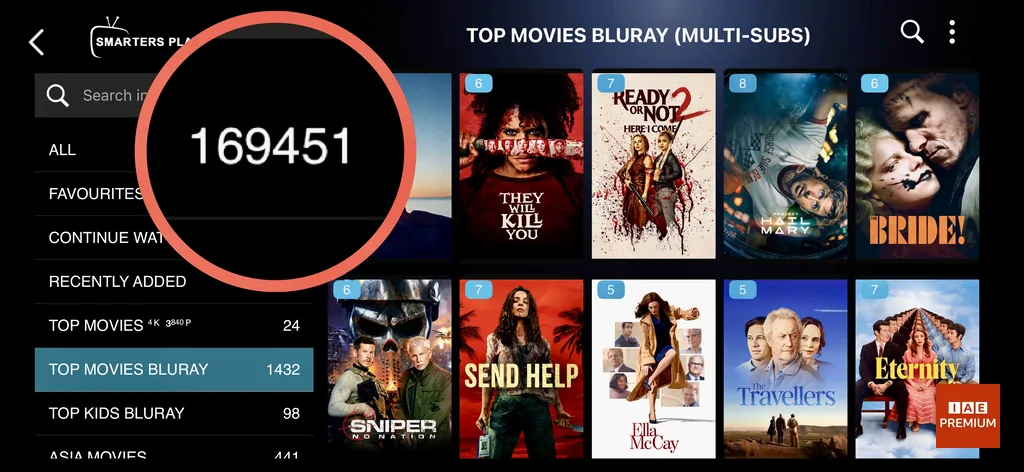
Vous venez d’acquérir un téléviseur LG équipé de webOS et vous souhaitez profiter de la télévision IPTV sur votre grand écran ? L’application IPTV Smarters Pro est l’une des solutions les plus populaires et les plus complètes pour diffuser vos chaînes, films et séries préférés directement depuis votre TV. Que vous soyez un utilisateur novice ou un passionné de streaming, ce guide pas à pas vous accompagnera à travers chaque étape de l’installation. Des captures d’écran vous aideront à visualiser exactement ce que vous verrez sur votre téléviseur, du lancement du LG Content Store jusqu’à la configuration finale de l’application. Grâce à ce tutoriel détaillé, vous serez en mesure d’installer IPTV Smarters Pro en quelques minutes seulement, sans avoir besoin de compétences techniques particulières. Préparez votre télécommande Magic Remote et suivez le guide.
1. Ouvrir le LG Content Store depuis le lanceur d’applications
Pour commencer l’installation d’IPTV Smarters Pro sur votre téléviseur LG, la première étape consiste à accéder au LG Content Store. Il s’agit du magasin d’applications officiel de la plateforme webOS, préinstallé sur tous les téléviseurs LG compatibles. quelques pressions de bouton sur votre télécommande.
Il est important de noter que l’interface peut varier légèrement selon les versions de webOS, mais les principes de navigation restent identiques. Avant de commencer, assurez-vous que votre téléviseur est connecté à Internet et que vous êtes connecté avec un compte LG, car certains téléchargements d’applications nécessitent une session de compte active.
1.1. Comprendre l’interface du lanceur d’applications webOS
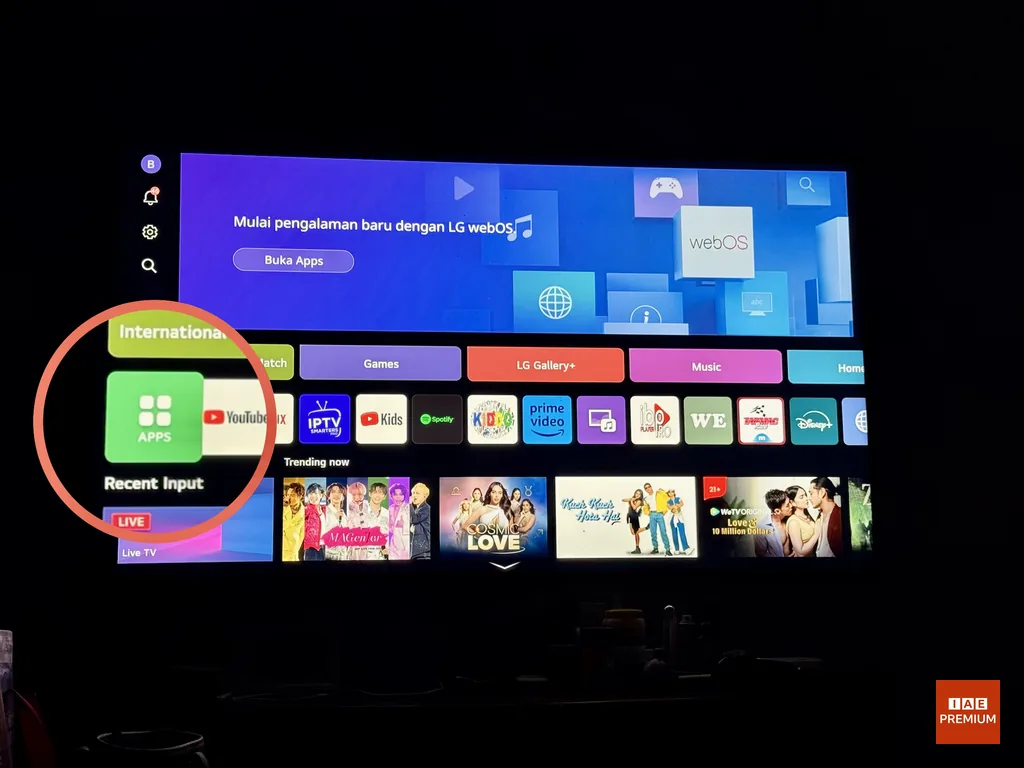
Avant d’accéder au Content Store, il est utile de comprendre comment fonctionne le lanceur d’applications de webOS. Cette barre horizontale qui apparaît en bas de l’écran est le cœur de la navigation sur votre téléviseur LG. Elle regroupe non seulement les applications récemment utilisées, mais aussi des raccourcis vers les entrées HDMI, le guide TV, les paramètres rapides et bien sûr le Content Store. Le lanceur est conçu pour être intuitif et personnalisable : vous pouvez réorganiser les icônes selon vos préférences en appuyant longuement sur le bouton « OK » lorsqu’une icône est sélectionnée.
Pour notre manipulation, nous allons nous concentrer sur l’icône « Apps » qui donne accès à l’ensemble des applications disponibles pour votre téléviseur.
1.1.1. Identifier la télécommande Magic Remote
La télécommande Magic Remote est fournie avec la majorité des téléviseurs LG commercialisés depuis 2018. Elle se distingue par son pointeur gyroscopique qui fonctionne comme une souris d’ordinateur, rendant la navigation dans les menus très fluide et intuitive.
Vous pouvez sélectionner les fonctions que vous souhaitez de manière simple et pratique en déplaçant et en cliquant sur le curseur à l’écran, exactement comme vous utiliseriez une souris sur un écran d’ordinateur.
— Support officiel LG
Les touches les plus importantes pour notre manipulation sont :
- Le bouton « Accueil » (représenté par une maison) qui permet de revenir à l’écran d’accueil à tout moment
- Le pavé directionnel circulaire pour naviguer dans les menus
- Le bouton « OK » central pour valider les sélections
Si vous possédez un modèle plus ancien avec une télécommande classique (sans pointeur), les étapes restent les mêmes, seules les touches peuvent être légèrement décalées. Dans tous les cas, la méthode que nous allons décrire fonctionne sur l’ensemble des téléviseurs LG équipés de webOS, quelle que soit la version (webOS 3.0 à 6.0 et ultérieures). La Magic Remote offre également la reconnaissance vocale, mais pour ce guide, nous privilégions l’utilisation des boutons physiques, plus précis et universels.
Appuyer sur le bouton « Accueil » de la télécommande
Le bouton « Accueil » est facilement reconnaissable sur votre télécommande Magic Remote. Il est généralement situé au centre de la télécommande, juste au-dessus du pavé directionnel, et représente une petite maison stylisée. Une pression sur ce bouton, quelle que soit l’activité en cours (regarder la télévision en direct, utiliser une application, naviguer dans les paramètres), vous ramène instantanément à l’écran d’accueil de webOS.
Si vous secouez la Magic Remote de gauche à droite en la pointant vers le téléviseur, le curseur apparaît à l’écran. Si vous déplacez la télécommande dans la direction souhaitée, le curseur suit le mouvement.
— Guide LG Content Store
C’est le point de départ de toutes les interactions avec votre téléviseur. Si vous êtes déjà sur l’écran d’accueil, une seconde pression ne modifie rien, mais il est recommandé d’appuyer dessus pour être certain de partir du bon écran. Ce geste devient rapidement un réflexe pour tout utilisateur de webOS. La réactivité du système est immédiate, et l’écran d’accueil s’affiche en moins d’une seconde sur les téléviseurs récents.
Observer le lanceur qui apparaît en bas de l’écran
Après avoir appuyé sur le bouton « Accueil », une barre horizontale apparaît en bas de l’écran. Cette barre est appelée le « lanceur » ou « launcher » par LG. Elle contient une série d’icônes représentant les applications que vous avez utilisées récemment, ainsi que des raccourcis vers des fonctions essentielles de votre téléviseur.
Parmi ces icônes, vous trouverez notamment :
- Les entrées HDMI (pour vos appareils connectés)
- Le guide des programmes TV (si vous avez une antenne ou un décodeur)
- L’icône « Apps » qui ouvre le Content Store
Le lanceur est conçu pour offrir un accès rapide à vos contenus favoris sans avoir à parcourir des menus complexes. Vous pouvez faire défiler cette barre de gauche à droite à l’aide des flèches directionnelles de votre télécommande. La position des icônes peut varier en fonction de vos habitudes d’utilisation, car webOS apprend automatiquement vos applications les plus fréquentes pour les placer en tête de liste.
Naviguer jusqu’à l’icône « Apps » dans le lanceur
À l’aide des flèches directionnelles gauche et droite de votre télécommande, déplacez le curseur le long de la barre du bas jusqu’à ce que l’icône « Apps » soit surlignée. L’icône « Apps » est généralement représentée par une grille de quatre carrés ou par un pictogramme de magasin. Elle se trouve souvent en première ou deuxième position dans la barre, mais sa position peut varier en fonction de vos habitudes d’utilisation et des applications que vous avez épinglées.
Une fois que l’icône est mise en évidence (un liseré coloré ou un agrandissement visuel le confirme), appuyez sur le bouton « OK » ou « Entrée » au centre du pavé directionnel pour ouvrir le LG Content Store. Vous accédez alors au magasin d’applications, prêt à rechercher IPTV Smarters Pro.
Si vous ne trouvez pas l’icône « Apps« , vérifiez que vous êtes bien sur l’écran d’accueil et non dans une application ou un menu paramètre. Il est également possible que votre modèle de téléviseur utilise une version plus ancienne de webOS où l’icône peut être intitulée « LG Content Store » directement.
Ressources utiles
- Site officiel IPTV Smarters Pro – Téléchargement et documentation officielle
- LG Content Store en ligne – Vérifiez la compatibilité des applications avec votre modèle de téléviseur
- Guide officiel de la Magic Remote LG – Support et dépannage
- Guide complet IPTV Smarters Pro sur LG Smart TV – Compatibilité et installation
2. Correspondance entre l’écran et les captures fournies
Les captures d’écran que vous avez fournies montrent exactement l’interface du LG Content Store telle que vous la verrez sur votre téléviseur. Il est essentiel de bien comprendre cette interface pour ne pas vous perdre dans les nombreuses catégories et suggestions proposées par LG. Les captures ont été prises sur un modèle récent avec webOS 6.0.
Avant de plonger dans les détails, il est important de noter que l’interface du Content Store peut varier selon votre région géographique. Les applications mises en avant, les promotions et même certaines catégories peuvent différer d’un pays à l’autre. Cependant, la structure globale et les mécanismes de navigation restent universels. C’est pourquoi les captures fournies, bien qu’issues d’une région spécifique, restent pertinentes pour tous les utilisateurs de téléviseurs LG webOS.
2.1. Écran d’accueil du store – « Mulai pengalaman baru dengan LG webOS »
Sur la capture 1.webp, vous voyez l’écran d’accueil du Content Store avec le slogan « Mulai pengalaman baru dengan LG webOS » qui signifie « Commencez une nouvelle expérience avec LG webOS » en indonésien. Cette page d’accueil est dynamique et change régulièrement en fonction des promotions, des sorties d’applications et des tendances du moment. Elle est conçue pour vous inspirer et vous donner des idées de contenus à découvrir. Cependant, pour notre objectif d’installation d’IPTV Smarters Pro, nous n’allons pas nous attarder sur ces suggestions. La page d’accueil est un point de passage, pas une destination finale dans notre parcours.
L’écran d’accueil est structuré en plusieurs zones distinctes :
- Une bannière promotionnelle en haut qui met en avant les applications ou les événements du moment
- Des catégories principales sous forme d’onglets horizontaux : Games, Music, Home, YouTube, Kids, Prime Video
- Une section « Trending now » (tendances) qui présente les applications les plus populaires
- Une section « Recent Input » qui affiche vos dernières sources de contenu (HDMI, Live TV, etc.)
Ces sections sont toutes accessibles depuis le lanceur, mais pour notre recherche, nous allons passer directement à l’étape suivante : l’écran principal du store qui regroupe l’ensemble des applications disponibles.
Les utilisateurs peuvent accéder à des milliers d’applications de divertissement, d’information, de sport, de musique et bien plus encore via le LG Content Store. L’interface a été conçue pour être intuitive et permettre une navigation fluide.
— Présentation officielle LG webOS
2.1.1. Catégories visibles en haut : Games, Music, Home, YouTube, Kids, Prime Video
Ces catégories sont des raccourcis vers des sections spécifiques du store. « Games » vous montre tous les jeux disponibles, « Music » regroupe les applications musicales comme Apple Music ou Spotify, « Home » propose des applications domestiques et utilitaires, « YouTube » est un lien direct vers l’application YouTube, « Kids » filtre les contenus adaptés aux enfants, et « Prime Video » est un raccourci vers le service de streaming d’Amazon.
Si vous préférez naviguer par catégorie plutôt que par recherche, voici le chemin à suivre :
- Depuis l’écran d’accueil du Content Store, naviguez jusqu’à l’onglet « Entertainment »
- Faites défiler la liste des applications jusqu’à trouver la section « IPTV » ou « Media Players »
- Recherchez l’icône d’IPTV Smarters Pro parmi les résultats
Cependant, la recherche par mot-clé reste la méthode la plus rapide et la plus fiable pour trouver une application spécifique, comme nous le verrons dans la section suivante.
En dessous, la section « Trending now » et « Recent Input »
La section « Trending now » (tendances) affiche les applications les plus téléchargées ou les plus populaires dans votre région. C’est un bon indicateur des tendances du moment, mais IPTV Smarters Pro n’y figure pas toujours car elle est souvent supplantée par des applications grand public comme YouTube, Netflix ou Disney+. La section « Recent Input » est une liste de vos sources récentes (HDMI, chaînes TV, applications, etc.).
Il est intéressant de noter que la section « Trending now » peut parfois inclure des applications IPTV si elles rencontrent un succès particulier dans votre région. Si vous voyez IPTV Smarters Pro apparaître dans cette section, vous pouvez cliquer directement dessus pour l’installer sans passer par la recherche. Cela dit, la recherche reste la méthode la plus fiable car elle vous garantit de trouver l’application, même si elle n’est pas dans les tendances du moment.
Les chaînes « Woman », « Cosmic », « LOVE », « Live TV » sont des suggestions
Ces chaînes apparaissent dans la capture comme des suggestions de contenu en direct (Live TV). Elles sont proposées par LG via son service de chaînes gratuites intégré, souvent alimenté par des partenaires comme Rakuten ou Xumo. Ces suggestions n’ont aucun lien avec IPTV Smarters Pro ou les applications que nous recherchons.
2.2. Écran « Apps » – Vue principale du store
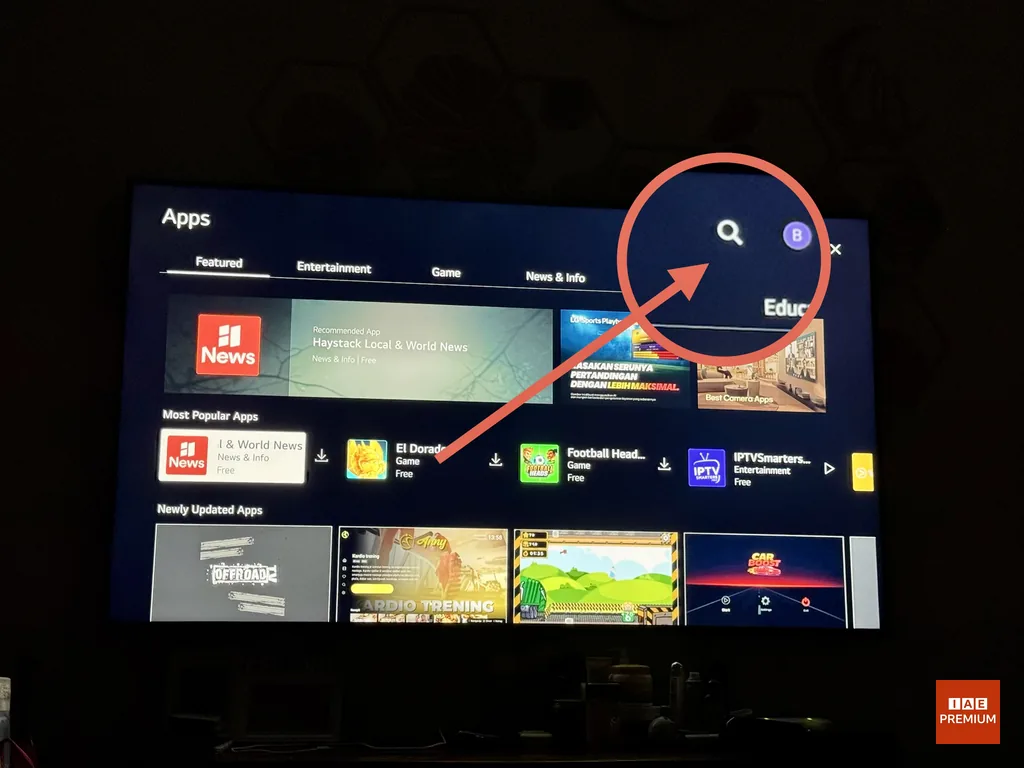
La première capture montre l’écran principal du Content Store après avoir cliqué sur l’icône « Apps » dans la barre du bas. C’est là que vous allez passer le plus clair de votre temps. Cet écran est le véritable magasin d’applications où vous pouvez parcourir, rechercher et installer toutes les applications compatibles avec votre téléviseur LG. Il est divisé en plusieurs zones fonctionnelles bien distinctes qui facilitent la navigation et la découverte de nouvelles applications.
L’écran « Apps » est structuré comme suit :
- Une barre de recherche en haut à gauche pour trouver des applications par nom ou par mot-clé
- Des onglets de catégories en haut : Featured, Entertainment, Game, News & Info, Education
- Une section « Recommended » (recommandations) avec des applications sélectionnées par LG
- Une section « Most Popular Apps » (les plus populaires) avec les applications les plus téléchargées
- Une section « Newly Updated Apps » (récemment mises à jour) avec les applications qui viennent d’être améliorées
Ces sections sont toutes accessibles en faisant défiler l’écran vers le bas ou en naviguant avec les flèches directionnelles de votre télécommande. Pour notre recherche, la barre de recherche est l’outil le plus important.
Le LG Content Store propose des applications dans diverses catégories, notamment le divertissement, les jeux, les actualités, l’éducation et le style de vie. Les utilisateurs peuvent parcourir ces catégories ou utiliser la fonction de recherche pour trouver rapidement une application spécifique.
— Guide de l’utilisateur LG webOS
2.2.1. Onglets en haut : Featured, Entertainment, Game, News & Info, Education
Ces onglets sont des filtres qui vous permettent de trier les applications par catégorie thématique. « Featured » met en avant les applications recommandées par LG, souvent des nouveautés ou des partenariats stratégiques. « Entertainment » regroupe les applications de divertissement : vidéo à la demande, musique, jeux légers, et bien sûr les lecteurs IPTV. « Game » liste les jeux vidéo compatibles avec webOS, y compris des services de cloud gaming comme GeForce NOW que vous pouvez voir dans les captures. « News & Info » regroupe les applications d’actualités, météo et informations pratiques. « Education » contient les applications éducatives et les services d’apprentissage.
Pour notre recherche, l’onglet « Entertainment » est le plus pertinent car c’est là que se trouvent la plupart des applications de streaming et des lecteurs IPTV. Cependant, la recherche par mot-clé est encore plus rapide et efficace. Si vous choisissez de naviguer par catégorie, voici comment procéder :
- Sélectionnez l’onglet « Entertainment » en haut de l’écran
- Faites défiler les applications jusqu’à trouver IPTV Smarters Pro
- Si vous ne la voyez pas, utilisez la barre de recherche pour la trouver directement
Section « Most Popular Apps » (les applications les plus populaires)
Cette section affiche les applications les plus téléchargées dans votre région. Elle est mise à jour régulièrement par LG en fonction des données de téléchargement et des tendances du marché. Sur la capture 2.webp, vous voyez des applications comme « Haystack Local & World News », « BestCom », et « El Dorado ». IPTV Smarters Pro peut parfois apparaître dans cette section si elle est très populaire, mais il est plus fiable de la chercher directement par son nom. Cette section donne une bonne indication de ce que les autres utilisateurs installent sur leur TV LG et peut être une source d’inspiration pour découvrir de nouvelles applications.
Il est important de noter que la popularité des applications varie considérablement selon les régions. Dans certains pays, les applications IPTV sont très populaires et apparaissent régulièrement dans cette section. Dans d’autres, elles sont moins mises en avant. C’est pourquoi la recherche reste la méthode la plus fiable, quelle que soit votre localisation géographique.
3. Rechercher « IPTV » dans la barre de recherche
C’est l’étape la plus cruciale de ce guide. La barre de recherche du LG Content Store est l’outil le plus puissant pour trouver l’application que vous cherchez. Contrairement à la navigation par catégories qui peut prendre du temps et vous faire passer à côté de l’application recherchée, la recherche vous donne des résultats en quelques secondes. Il vous suffit de taper le mot-clé « IPTV » et le store vous affichera toutes les applications correspondantes, y compris IPTV Smarters Pro, TVMate, M3U IPTV, et d’autres lecteurs. Cette méthode est rapide, précise et fonctionne sur toutes les versions de webOS à partir de la version 3.0. Elle est particulièrement utile lorsque vous connaissez déjà le nom de l’application que vous souhaitez installer.
Avant de commencer la recherche, assurez-vous que votre téléviseur est bien connecté à Internet. Sans connexion active, le Content Store ne pourra pas charger les résultats de recherche ni les applications disponibles. Vérifiez également que vous êtes bien sur l’écran principal du Content Store (celui que nous avons décrit dans la section précédente) et non dans une sous-section ou une page de description d’application. La barre de recherche est visible uniquement depuis l’écran principal du store.
3.1. Utiliser la barre de recherche en haut de l’écran « Apps »
Une fois que vous êtes sur l’écran principal du Content Store (capture 2.webp), dirigez votre attention vers le coin supérieur gauche de l’écran. Vous y trouverez une barre de recherche avec une icône de loupe. Cette barre est présente sur tous les écrans du store, quel que soit l’onglet sélectionné (Featured, Entertainment, Game, etc.). Pour l’utiliser, sélectionnez-la avec votre télécommande en naviguant vers le haut à l’aide des flèches directionnelles, puis appuyez sur le bouton « OK » au centre du pavé directionnel. Un clavier virtuel apparaîtra alors à l’écran, vous permettant de taper votre recherche. La barre de recherche est conçue pour être intuitive et propose même des suggestions de mots-clés populaires au fur et à mesure que vous tapez.
3.1.1. Taper au clavier virtuel : i-p-t-v
Le clavier virtuel de webOS est ergonomique et réactif. Il s’affiche en bas de l’écran et occupe environ un tiers de la surface pour faciliter la saisie. Utilisez les flèches directionnelles pour naviguer entre les lettres, puis appuyez sur « OK » pour sélectionner chaque caractère. Tapez successivement I, P, T, V. Ne vous inquiétez pas des majuscules ou minuscules, la recherche est insensible à la casse. Une fois que vous avez tapé « iptv », les résultats commenceront à s’afficher automatiquement en dessous de la barre de recherche. Vous n’avez même pas besoin d’appuyer sur « Entrée » : le store effectue une recherche en temps réel au fur et à mesure que vous tapez, affichant les résultats dynamiquement.
Voici les étapes détaillées pour taper votre recherche :
- Naviguez jusqu’à la barre de recherche en haut à gauche de l’écran
- Appuyez sur « OK » pour ouvrir le clavier virtuel
- Utilisez les flèches directionnelles pour sélectionner la lettre I, puis appuyez sur « OK »
- Répétez l’opération pour les lettres P, T, V
- Les résultats de recherche apparaissent automatiquement en dessous
Si vous faites une erreur de saisie, le clavier virtuel dispose d’une touche « Effacer » (représentée par une flèche vers la gauche) qui vous permet de supprimer le dernier caractère saisi. Vous pouvez également utiliser la touche « Espace » pour saisir des mots-clés composés, bien que dans notre cas, un seul mot suffise.
Les résultats s’affichent instantanément
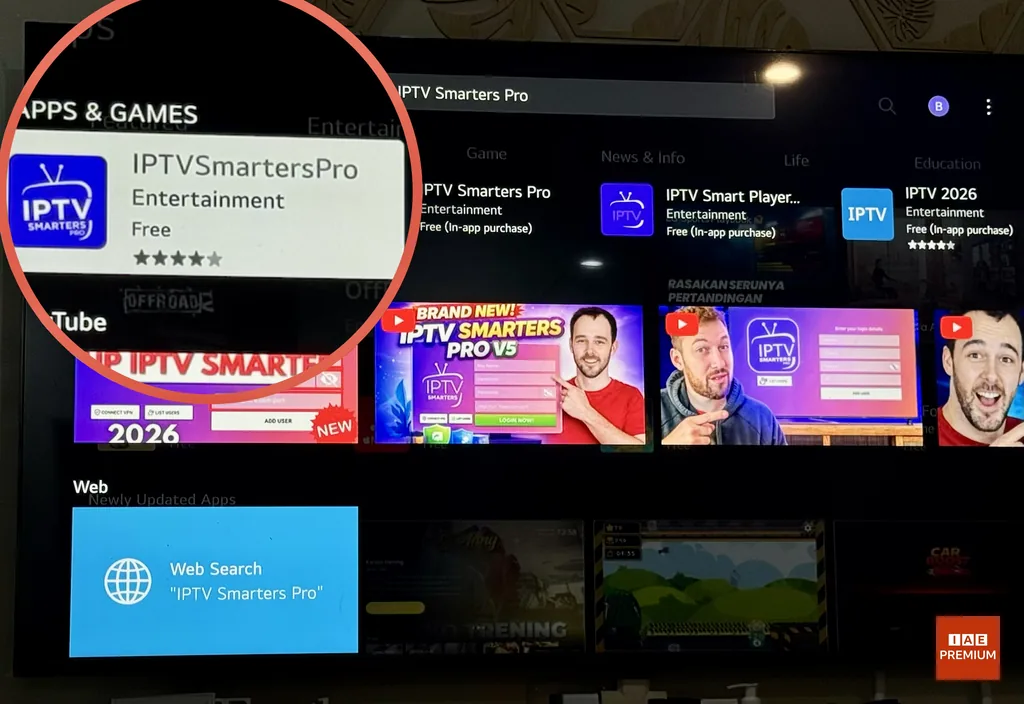
Les captures 3.webp et 4.webp montrent exactement ce que vous verrez après avoir tapé « iptv ». La liste des résultats est classée par pertinence, avec les applications les plus populaires ou les mieux notées en premier. Vous devriez voir apparaître des noms comme « TVMate IPTV Player« , « IPTV Smarters Pro« , « M3U IPTV », et « Recon ». Dans la capture 3.webp, vous voyez également des applications comme « Cut The Rope » (un jeu de puzzle), « Apple Music » (streaming musical), « El Dorado » (un jeu de stratégie), et « GeForce NOW » (cloud gaming) qui peuvent apparaître parce qu’elles contiennent le mot « IPTV » dans leur description ou leurs mots-clés associés. Ne vous laissez pas tromper par ces résultats parasites ; concentrez-vous sur les applications qui portent explicitement la mention « IPTV » dans leur nom.
Les résultats de recherche sont organisés en sections :
- Les applications correspondant exactement au mot-clé saisi apparaissent en premier
- Les applications contenant le mot-clé dans leur description ou leurs tags apparaissent ensuite
- Les applications recommandées ou en promotion peuvent également apparaître en tête de liste
Cette organisation vous permet de trouver rapidement l’application que vous cherchez sans avoir à parcourir des dizaines de résultats. IPTV Smarters Pro, étant l’une des applications IPTV les plus populaires, apparaît généralement dans les premiers résultats de la recherche.
Vous verrez notamment : TVMate IPTV Player, IPTV Smarters Pro, M3U IPTV, Recon
Ces quatre applications sont les plus courantes lorsque vous recherchez « IPTV » sur le LG Content Store. Elles représentent les principaux lecteurs IPTV disponibles sur la plateforme webOS :
- TVMate IPTV Player – Un lecteur simple et gratuit, idéal pour les débutants qui souhaitent une interface épurée. Il prend en charge les listes M3U et les protocoles Xtream.
- IPTV Smarters Pro – Le plus complet et le plus populaire auprès des utilisateurs exigeants. Il offre une interface moderne, un support EPG avancé, la gestion multi-comptes et une compatibilité avec tous les formats de listes IPTV.
- M3U IPTV – Un lecteur léger et basique, parfait pour les utilisateurs qui ont juste besoin de lire une liste M3U sans fioritures. Il consomme peu de ressources et fonctionne sur tous les modèles de TV LG.
- Recon – Un lecteur alternatif qui propose une interface différente et quelques fonctionnalités uniques comme la gestion des favoris et la recherche dans les chaînes.
C’est IPTV Smarters Pro que nous allons installer car c’est le lecteur le plus complet et le plus apprécié par les utilisateurs de téléviseurs LG. Si vous ne voyez pas IPTV Smarters Pro dans les premiers résultats, faites défiler la liste vers le bas ou vérifiez que votre région est correctement configurée dans les paramètres du store. Dans certaines régions, IPTV Smarters Pro peut être moins visible et nécessiter une recherche plus approfondie.

4. Identifier IPTV Smarters Pro dans les résultats
Maintenant que vous avez une liste de résultats affichée à l’écran, il est temps d’identifier précisément IPTV Smarters Pro. Cette étape est cruciale car il peut y avoir plusieurs applications avec des noms similaires ou des icônes qui se ressemblent. Une erreur d’identification pourrait vous conduire à installer une application différente, moins performante ou même incompatible avec votre fournisseur IPTV. Heureusement, IPTV Smarters Pro possède des caractéristiques visuelles et descriptives qui la rendent facilement reconnaissable. Nous allons passer en revue tous les éléments qui vous permettront de la distinguer des autres applications IPTV disponibles sur le LG Content Store.
4.1. Reconnaître l’icône et le nom exact
L’icône d’IPTV Smarters Pro est assez distinctive et facile à mémoriser. Elle représente généralement un écran de télévision stylisé avec un motif de signaux ou de pixels colorés, souvent accompagné du sigle « IPTV » en gros caractères blancs sur un fond bleu ou orange selon les versions. Le nom complet est « IPTV Smarters Pro » – ne la confondez pas avec « IPTV Smarters » (sans « Pro ») qui est une version plus ancienne et moins complète, ou « IPTV Smarter Player » qui est un autre produit développé par un éditeur différent. Dans les captures 3.webp et 4.webp, l’application est clairement listée parmi les résultats avec son icône caractéristique.
Voici les éléments clés pour reconnaître IPTV Smarters Pro :
- Le nom exact : « IPTV Smarters Pro » (avec un « s » à Smarters)
- L’icône : un écran de télévision avec des signaux ou des pixels, sur fond bleu ou orange
- Le développeur : « WHMCS Smart » ou « Smart IPTV » selon les versions
- Le badge : « Free » ou « Premium » selon la version sélectionnée
- La catégorie : « Entertainment »
Si vous avez un doute sur l’application que vous avez sélectionnée, prenez le temps de lire la description complète sur la page de l’application avant de l’installer. La description mentionne généralement les fonctionnalités clés comme le support EPG, la gestion multi-comptes et la compatibilité avec les listes M3U et Xtream.
La version Pro d’IPTV Smarters offre des fonctionnalités avancées comme le support de plusieurs comptes, l’intégration EPG, la possibilité d’enregistrer des émissions et une interface utilisateur modernisée. Elle est disponible en téléchargement gratuit avec des options d’achat intégré.
— Description officielle sur LG Content Store
4.1.1. L’application est listée sous « Entertainment » ou « Featured »
Dans le LG Content Store, IPTV Smarters Pro est classée dans la catégorie « Entertainment » car elle sert à diffuser des contenus de divertissement : chaînes TV en direct, films, séries, événements sportifs et autres programmes audiovisuels. Cette classification est logique car l’application n’est ni un jeu, ni une application éducative, ni un outil de productivité. Elle peut également apparaître dans « Featured » (recommandations) si LG décide de la mettre en avant, notamment lors de promotions ou de partenariats avec des fournisseurs IPTV.
Cette classification est importante pour deux raisons :
- Si vous ne trouvez pas l’application par recherche, vous pouvez toujours la chercher manuellement en naviguant dans la catégorie « Entertainment »
- Si vous voyez une application IPTV dans une autre catégorie (comme « Game » ou « News & Info »), il s’agit probablement d’une autre application, pas d’IPTV Smarters Pro
Cependant, la recherche reste la méthode la plus rapide et la plus fiable. La navigation par catégorie peut être utile si vous souhaitez explorer d’autres applications IPTV alternatives, mais pour IPTV Smarters Pro, la recherche directe est recommandée.
Dans les captures, elle est présente dans la section « Recommended »
Sur les captures 3.webp et 4.webp, vous pouvez voir qu’IPTV Smarters Pro apparaît dans la section « Recommended » (recommandations) du store. C’est une bonne nouvelle, car cela signifie que le store la considère comme une application de qualité digne d’être suggérée aux utilisateurs. La section « Recommended » est généralement alimentée par des algorithmes qui prennent en compte la popularité, les notes des utilisateurs et les tendances du marché. Le fait qu’IPTV Smarters Pro y figure indique qu’elle est bien établie et appréciée par la communauté des utilisateurs de LG webOS.
Si vous ne voyez pas IPTV Smarters Pro dans les recommandations, ne vous inquiétez pas. La section « Recommended » change en fonction des utilisateurs, des régions et des périodes de l’année. Elle est dynamique et peut varier considérablement d’un téléviseur à l’autre. Dans ce cas, contentez-vous de la recherchener directement dans les résultats principaux de la barre de recherche. Vous la trouverez à coup sûr, car elle est l’une des applications IPTV les plus téléchargées sur la plateforme webOS.
Elle porte le badge « Free » ou « Premium » selon la version
À côté du nom de l’application, vous verrez un badge indiquant « Free » (gratuit) ou « Premium » (payant). IPTV Smarters Pro est généralement disponible en version « Free » avec des fonctionnalités de base, et une version « Premium » accessible via un achat intégré. Le badge vous donne une indication sur le coût de l’application. Notez bien que le badge « Free » signifie que l’application est gratuite à télécharger, mais que vous aurez peut-être besoin d’un abonnement IPTV externe pour l’utiliser (ce que nous proposons dans la partie conclusion de cet article).
Voici la différence entre les deux versions :
- Version Free : Lecture des chaînes TV, support des listes M3U et Xtream, interface de base, publicités
- Version Premium : Toutes les fonctionnalités de la version Free, plus l’absence de publicités, le support multi-comptes, l’EPG avancé, l’enregistrement des émissions, et un support prioritaire
Pour la plupart des utilisateurs, la version Free est largement suffisante. Vous pouvez toujours passer à la version Premium plus tard si vous en ressentez le besoin. L’achat intégré se fait directement depuis l’application, une fois qu’elle est installée sur votre téléviseur.
4.2. Comparer IPTV Smarters Pro avec les autres applications IPTV
Pour vous aider à faire le bon choix, voici un tableau comparatif des principales applications IPTV disponibles sur le LG Content Store. Ce tableau vous permettra de visualiser rapidement les différences entre IPTV Smarters Pro et ses concurrents directs.
| Application | Catégorie | Statut | Support EPG | Multi-comptes | Présence dans les captures |
|---|---|---|---|---|---|
| IPTV Smarters Pro | Entertainment | Free / Premium | Oui | Oui | Oui (3.webp et 4.webp) |
| TVMate IPTV Player | IPTV | Free | Oui | Non | Oui |
| M3U IPTV | Entertainment | Free | Non | Non | Oui |
| Recon | IPTV | Free | Limite | Non | Oui |
| Haystack Local & World News | News & Info | Free | Non | Non | Oui (2.webp) |
| GeForce NOW | Game | Free / Premium | Non | Oui | Oui (3.webp) |
Comme vous pouvez le constater, IPTV Smarters Pro se distingue par son support EPG (Electronic Program Guide) et sa gestion multi-comptes, deux fonctionnalités essentielles pour les utilisateurs qui souhaitent une expérience IPTV complète. C’est pourquoi nous la recommandons pour ce guide.
4.2.1. Pourquoi choisir IPTV Smarters Pro plutôt qu’une autre application ?
IPTV Smarters Pro se démarque de ses concurrents pour plusieurs raisons. Tout d’abord, son interface utilisateur est moderne, intuitive et parfaitement adaptée aux téléviseurs grand écran. La navigation dans les chaînes, les films et les séries est fluide et agréable, même pour les utilisateurs non technophiles. Ensuite, son support EPG intégré vous permet de consulter le programme des émissions en cours et à venir, comme vous le feriez avec un guide TV traditionnel. Cette fonctionnalité est indispensable pour ne rien manquer de vos émissions préférées.
Enfin, IPTV Smarters Pro est régulièrement mise à jour par ses développeurs, ce qui garantit une compatibilité avec les dernières versions de webOS et une correction rapide des éventuels bugs. Les autres applications IPTV, bien que fonctionnelles, sont souvent moins bien maintenues et peuvent rencontrer des problèmes de compatibilité avec les nouvelles versions du système d’exploitation de LG. Choisir IPTV Smarters Pro, c’est donc faire le choix de la fiabilité et de la pérennité.
5. Installer IPTV Smarters Pro sur votre TV LG
Une fois que vous avez localisé IPTV Smarters Pro dans les résultats de recherche, l’installation ne prend que quelques secondes. Le processus est standard sur toutes les versions de webOS et ne nécessite aucune compétence technique particulière. Il vous suffit de sélectionner l’application, de confirmer le téléchargement, puis d’attendre que l’installation se termine. La taille de l’application est d’environ 30 à 50 Mo, ce qui ne devrait pas prendre plus d’une minute avec une connexion Internet standard. Suivez les étapes ci-dessous pour ne rien rater et éviter les erreurs courantes.
5.1. Cliquer sur l’icône de l’application
Dans la liste des résultats, naviguez avec les flèches directionnelles jusqu’à ce que l’icône d’IPTV Smarters Pro soit surlignée. Une fois qu’elle est mise en évidence (un cadre coloré apparaît généralement autour), appuyez sur le bouton « OK » de votre télécommande pour ouvrir la page de description de l’application. Cette page vous donne des informations détaillées sur l’application : sa description, sa taille, les permissions qu’elle requiert, les captures d’écran, et les avis des utilisateurs. Prenez le temps de vérifier qu’il s’agit bien de l’application que vous souhaitez installer.
5.1.1. La page de description de l’app s’ouvre
Cette page est essentielle car elle vous permet de vérifier que vous avez bien sélectionné la bonne application. Lisez rapidement la description pour confirmer qu’il s’agit bien du lecteur IPTV Smarters Pro. C’est également sur cette page que vous trouverez le bouton d’installation, généralement situé sur le côté droit ou en bas de l’écran. Vérifiez également la note de l’application et les commentaires des utilisateurs pour vous assurer de sa fiabilité.
Sur cette page, vous trouverez :
- Le nom et l’icône de l’application
- La description détaillée et les fonctionnalités
- La taille du fichier à télécharger
- Les permissions requises par l’application
- Les captures d’écran de l’interface
- Les avis et notes des utilisateurs
- Le bouton « Installer » ou « Télécharger »
Appuyer sur le bouton « Installer » (ou « Télécharger »)
Le bouton « Installer » est bien visible, souvent de couleur bleue ou orange. Il peut s’appeler « Installer », « Télécharger » ou « Download » selon la langue de votre TV. Appuyez sur ce bouton pour lancer le téléchargement. Une barre de progression apparaîtra pour vous indiquer l’avancement du téléchargement. La taille d’IPTV Smarters Pro est d’environ 30 à 50 Mo, donc le téléchargement ne devrait pas prendre plus d’une minute avec une connexion Internet standard. Si le téléchargement semble bloqué, vérifiez votre connexion Internet et réessayez.
Accepter les autorisations si une fenêtre s’affiche
Lors de l’installation, IPTV Smarters Pro peut demander certaines autorisations pour fonctionner correctement. Ces autorisations sont généralement liées à l’accès au stockage pour lire les listes M3U, ou à l’accès au réseau pour diffuser les chaînes en streaming. Acceptez ces autorisations en appuyant sur « OK » ou « Accepter ». Sans ces autorisations, l’application ne pourra pas fonctionner correctement. Les autorisations demandées sont standard pour ce type d’application et ne présentent aucun risque pour votre téléviseur ou vos données personnelles.
Les autorisations demandées par les applications IPTV sont généralement limitées à l’accès au stockage et au réseau. Elles sont nécessaires pour lire les listes de chaînes et diffuser les contenus en streaming.
— FAQ IPTV Smarters Pro
5.2. Attendre la fin du téléchargement et de l’installation
Une fois que vous avez cliqué sur « Installer », le téléchargement commence automatiquement. Une barre de progression s’affiche à l’écran pour vous indiquer l’avancement. Le temps de téléchargement dépend de la vitesse de votre connexion Internet, mais ne devrait pas dépasser une minute. Une fois le téléchargement terminé, l’installation se fait automatiquement. Vous n’avez rien à faire à part attendre quelques secondes. Un message de confirmation vous indique que l’application est installée avec succès.
5.2.1. L’icône apparaît dans le lanceur d’applications
Une fois l’installation terminée, l’icône d’IPTV Smarters Pro apparaît automatiquement dans votre lanceur d’applications (la barre du bas de l’écran d’accueil). Vous pouvez y accéder directement depuis l’écran d’accueil à tout moment. L’icône est généralement placée en fin de liste ou à côté des applications récemment utilisées. Vous pouvez la déplacer pour la mettre en avant si vous le souhaitez.
Pour lancer l’application :
- Appuyez sur le bouton « Accueil » de votre télécommande
- Naviguez jusqu’à l’icône d’IPTV Smarters Pro dans le lanceur
- Appuyez sur « OK » pour ouvrir l’application
Vous pouvez y accéder directement depuis l’écran d’accueil
L’application est maintenant installée et prête à être utilisée. Vous pouvez la lancer directement depuis l’écran d’accueil en cliquant sur son icône. Si vous ne la voyez pas dans le lanceur, vérifiez que vous êtes bien sur l’écran d’accueil et non dans le Content Store. L’icône peut parfois être placée en fin de liste, alors faites défiler complètement le lanceur pour la trouver.
6. Lancer IPTV Smarters Pro sur votre TV LG
Maintenant que l’application est installée sur votre téléviseur, il est temps de la lancer pour la première fois. L’ouverture d’IPTV Smarters Pro est simple et rapide, comme n’importe quelle autre application sur votre TV LG. Une fois lancée, vous serez accueilli par un écran de configuration qui vous guidera pour ajouter vos listes de chaînes. Avant de commencer, assurez-vous d’avoir vos identifiants IPTV (liste M3U ou données Xtream) à portée de main, car vous en aurez besoin pour la configuration initiale.
6.1. Lancer l’application depuis l’écran d’accueil
Une fois l’installation terminée, l’icône d’IPTV Smarters Pro apparaît automatiquement dans le lanceur d’applications de votre téléviseur (la barre horizontale en bas de l’écran d’accueil). Pour la lancer, il vous suffit de naviguer jusqu’à cette icône et d’appuyer sur « OK ». L’application s’ouvre alors en quelques secondes. Si vous ne la voyez pas immédiatement dans le lanceur, faites défiler la barre vers la droite : les nouvelles applications sont souvent placées en fin de liste.
Voici les étapes pour lancer l’application :
- Appuyez sur le bouton « Accueil » de votre télécommande pour revenir à l’écran d’accueil
- Naviguez avec les flèches directionnelles jusqu’à l’icône IPTV Smarters Pro dans le lanceur
- Appuyez sur le bouton « OK » pour ouvrir l’application
Si vous utilisez la Magic Remote avec son pointeur gyroscopique, vous pouvez également pointer directement l’icône de l’application et cliquer dessus, comme vous le feriez avec une souris sur un ordinateur. Cette méthode est encore plus rapide et naturelle pour les utilisateurs habitués aux interfaces tactiles ou aux souris.
6.1.1. L’écran de chargement de l’application
Au lancement, IPTV Smarters Pro affiche un écran de chargement avec le logo de l’application et la mention « Loading… ». Cet écran apparaît pendant quelques secondes le temps que l’application initialise ses composants. Vous verrez également le nom du développeur « Developed by Smarters » et l’URL « whmcssmarters.com ». Si vous avez une version Premium, le badge « PREMIUM » apparaît sur cet écran. C’est sur cet écran que vous allez ensuite accéder à la configuration.
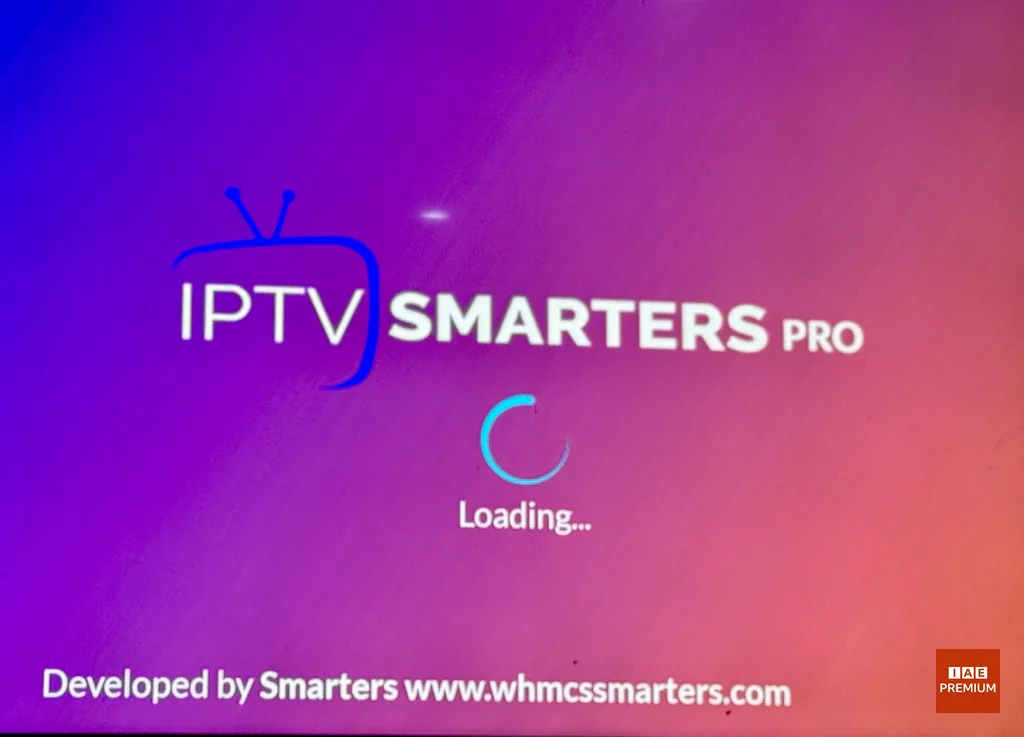
L’application s’ouvre sur l’écran de configuration
Après le chargement, IPTV Smarters Pro affiche un écran de configuration ou de connexion. Vous y verrez différentes options pour ajouter votre contenu :
- Ajouter une liste M3U – pour les utilisateurs qui disposent d’une URL ou d’un fichier M3U
- Connexion Xtream – pour les utilisateurs qui disposent d’un nom d’utilisateur, d’un mot de passe et d’une URL de serveur
- Connexion automatique – si vous avez déjà utilisé l’application sur un autre appareil
Choisissez l’option qui correspond à votre abonnement IPTV. Si vous avez souscrit un abonnement chez un fournisseur, il vous a normalement fourni ces identifiants. Si vous ne les avez pas, contactez votre fournisseur pour les obtenir.
Sélectionner la méthode de connexion et valider
La méthode la plus courante est la connexion via une liste M3U. Il s’agit d’une URL ou d’un fichier qui contient la liste de toutes vos chaînes. Sélectionnez cette option, puis entrez l’URL de votre liste M3U. Si vous disposez d’un abonnement Xtream, vous aurez besoin d’un nom d’utilisateur, d’un mot de passe et d’une URL de serveur. Une fois vos identifiants saisis, appuyez sur « Se connecter » pour charger les chaînes. L’application va alors télécharger la liste et l’organiser par catégories.
6.2. Naviguer dans l’interface principale
Une fois connecté, vous accédez à l’interface principale d’IPTV Smarters Pro. Celle-ci affiche vos informations de compte, les catégories de contenus disponibles et les options de navigation. L’interface est conçue pour être intuitive et vous permettre d’accéder rapidement à vos chaînes, films et séries.
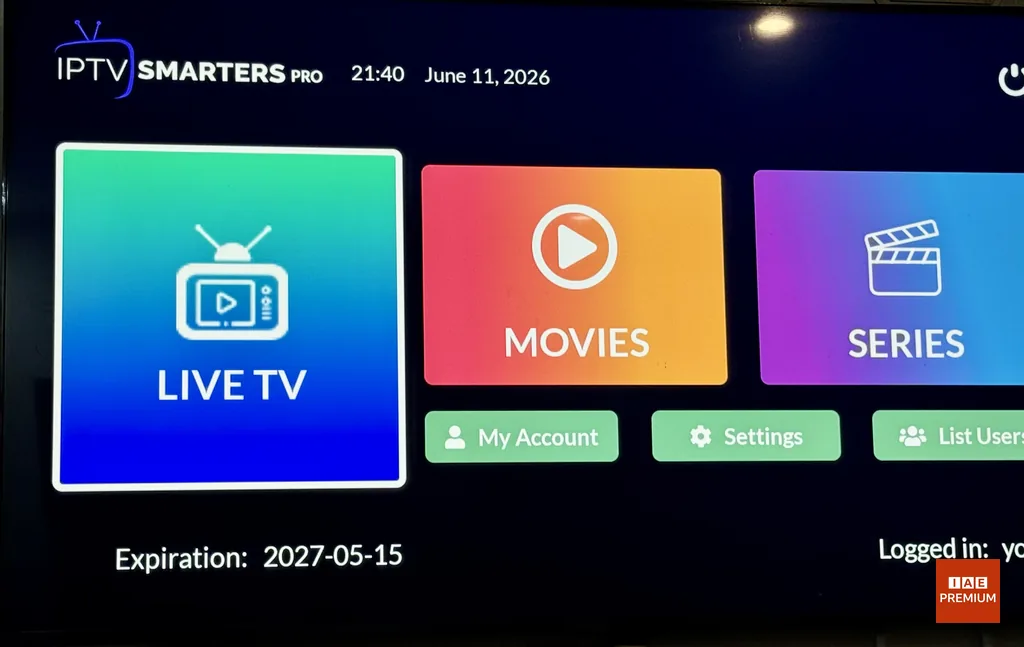
L’interface principale affiche les informations suivantes :
- LIVE TV – Accès à toutes vos chaînes en direct, classées par catégories
- MOVIES – Catalogue des films disponibles (si inclus dans votre abonnement)
- SERIES – Catalogue des séries disponibles (si inclus dans votre abonnement)
- My Account – Informations sur votre compte et votre abonnement
- Settings – Paramètres de l’application (qualité vidéo, EPG, etc.)
- List User – Gestion des utilisateurs si vous avez plusieurs comptes
L’écran affiche également l’heure, la date, l’utilisateur connecté (Logged in) et la date d’expiration de votre abonnement (Expiration). Le badge PREMIUM indique si vous utilisez la version Premium ou gratuite.
6.2.1. Commencer à regarder
Pour commencer à regarder, sélectionnez LIVE TV. Vous verrez alors la liste de toutes vos chaînes, organisées par catégories (Sport, News, Divertissement, etc.). Naviguez avec les flèches directionnelles, sélectionnez une chaîne et appuyez sur « OK » pour lancer la lecture. Vous pouvez également utiliser la fonction de recherche pour trouver rapidement une chaîne spécifique. Profitez de vos contenus en HD, SD ou 4K selon votre abonnement.
Ressources utiles
- Site officiel IPTV Smarters Pro – Téléchargement, documentation et support
- Support LG – Vérification des applications disponibles
- Guide complet IPTV Smarters Pro sur LG Smart TV – Compatibilité et installation

Auteur
Van Klart
Architecte streaming depuis 2018. Responsable infrastructure CDN multi-régions et conformité licensing IPTV EUROPE LTD.
Voir tous les articles →