
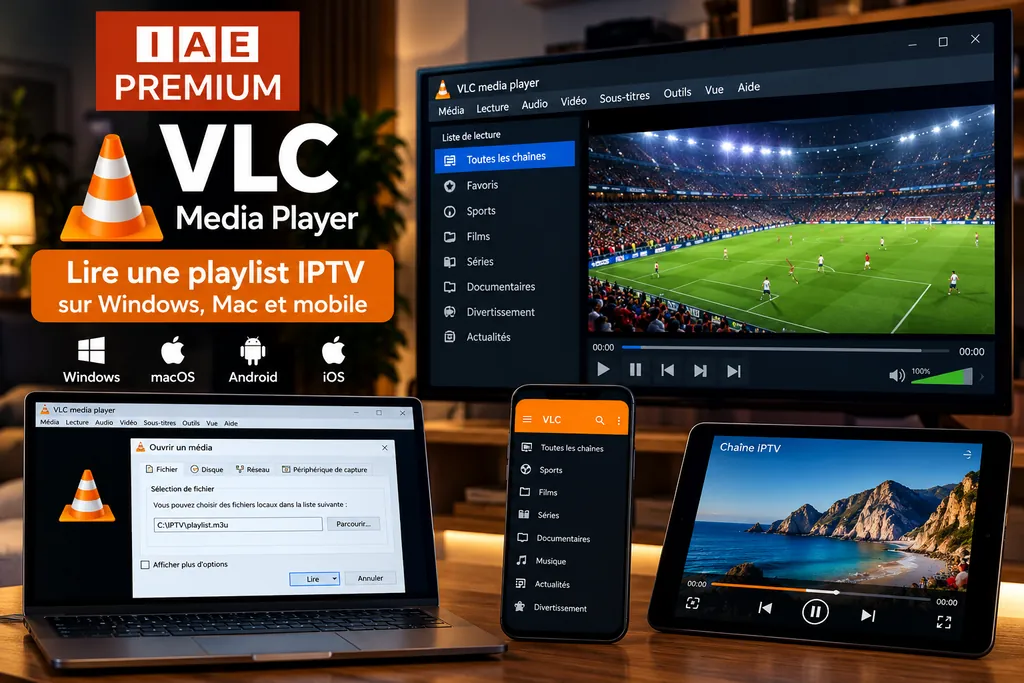
VLC Media Player est un lecteur multimédia gratuit et open source. Il prend en charge de nombreux formats vidéo et audio, ainsi que plusieurs protocoles de diffusion réseau. C'est pourquoi il représente une solution pratique pour ouvrir une playlist IPTV sans installer une application dédiée à la télévision.Son fonctionnement reste toutefois différent de celui d’un lecteur IPTV spécialisé. VLC privilégie la lecture de fichiers et de flux. Il ne fournit pas, par défaut, un catalogue organisé de films, séries, catégories et programmes comparable à celui d’une application IPTV avec interface EPG intégrée.
Ce guide explique comment importer une playlist M3U, utiliser une URL réseau, sélectionner les pistes audio, activer les sous-titres et diagnostiquer les problèmes de lecture. Il distingue également les méthodes adaptées aux ordinateurs et aux appareils mobiles.
Comment lire une playlist IPTV avec VLC en 2026 ?
Pour lire une playlist IPTV avec VLC, vous devez d’abord disposer du lecteur et d’une source compatible. Cette source peut être un fichier M3U enregistré sur votre appareil ou une adresse URL fournie par un service autorisé.
Ensuite, ouvrez le fichier ou le flux depuis le menu approprié. VLC analyse les informations disponibles et tente d’accéder aux ressources référencées. Si la source est valide, accessible et compatible, la lecture peut commencer.
Il faut néanmoins distinguer une playlist d’un flux vidéo individuel. Une playlist peut contenir plusieurs dizaines ou centaines d’entrées. À l’inverse, une URL directe peut pointer vers une seule vidéo ou chaîne.
| Format | Utilisation | Compatibilité VLC |
|---|---|---|
| M3U | Liste de chaînes ou de flux | Oui, selon les entrées |
| M3U8 | Playlist UTF-8 ou manifeste HLS | Oui, si les ressources sont accessibles |
| HTTP / HTTPS | Flux réseau | Selon le protocole et les codecs |
| RTSP | Streaming temps réel | Pris en charge selon la source |
| Xtream Codes | Connexion par serveur et identifiants | Pas d’interface Xtream native complète |
| XMLTV | Données du guide des programmes | Pas de guide IPTV complet natif |
Comprendre la différence entre M3U et M3U8
Le format M3U désigne une liste de lecture textuelle. Chaque entrée peut pointer vers un fichier local, une radio Internet ou un flux vidéo distant. Le fichier ne contient donc pas nécessairement les vidéos elles-mêmes.
L’extension M3U8 désigne généralement une playlist encodée en UTF-8. Elle sert également aux manifestes HLS, qui décrivent les segments et variantes d’un flux adaptatif. Deux fichiers portant cette extension peuvent donc remplir des fonctions différentes.
VLC peut ouvrir ces deux formats. Cependant, la lecture dépend de la disponibilité des URL référencées, des protocoles employés et des codecs présents dans les flux.
Pourquoi une playlist ne garantit pas la lecture des chaînes
Une playlist peut être correctement structurée tout en contenant des liens inactifs. Par exemple, une adresse peut avoir expiré, un serveur peut refuser la connexion ou un flux peut nécessiter une authentification.
De plus, certains services utilisent des protections DRM que VLC ne peut pas nécessairement traiter. Il est donc incorrect d’affirmer qu’un fichier M3U valide garantit systématiquement l’accès à toutes ses entrées.
Installer VLC Media Player sur Windows et Mac

Avant d’importer une playlist, installez VLC depuis sa source officielle : VideoLAN. Le site propose les versions correspondant aux principaux systèmes d’exploitation.
Évitez les sites de téléchargement qui ajoutent des installateurs publicitaires ou des composants supplémentaires. Un lecteur multimédia doit provenir d’une source identifiable et fiable, particulièrement lorsqu’il sera utilisé pour ouvrir des URL privées.
Installation de VLC sur Windows 10 et Windows 11
Téléchargez l’installateur Windows adapté à votre ordinateur. Lancez ensuite le fichier et suivez les instructions affichées. Une fois l’installation terminée, ouvrez VLC depuis le menu Démarrer.
Vous pouvez associer VLC à certains formats multimédias. Toutefois, cette étape reste facultative. Il est possible d’utiliser VLC uniquement pour les playlists IPTV sans modifier le lecteur vidéo par défaut du système.
Vérifier la version de VLC
Dans VLC pour Windows, ouvrez le menu Aide puis À propos pour consulter la version installée. Vous pouvez également rechercher les mises à jour depuis le menu Aide lorsque cette fonction est proposée.
Maintenir VLC à jour permet de bénéficier des corrections de sécurité et des améliorations de compatibilité. Cependant, une mise à jour du lecteur ne corrige pas une URL de playlist expirée.
Installation de VLC sur macOS
Sur Mac, téléchargez la version macOS officielle.
https://images.videolan.org/vlc/download-macosx.html
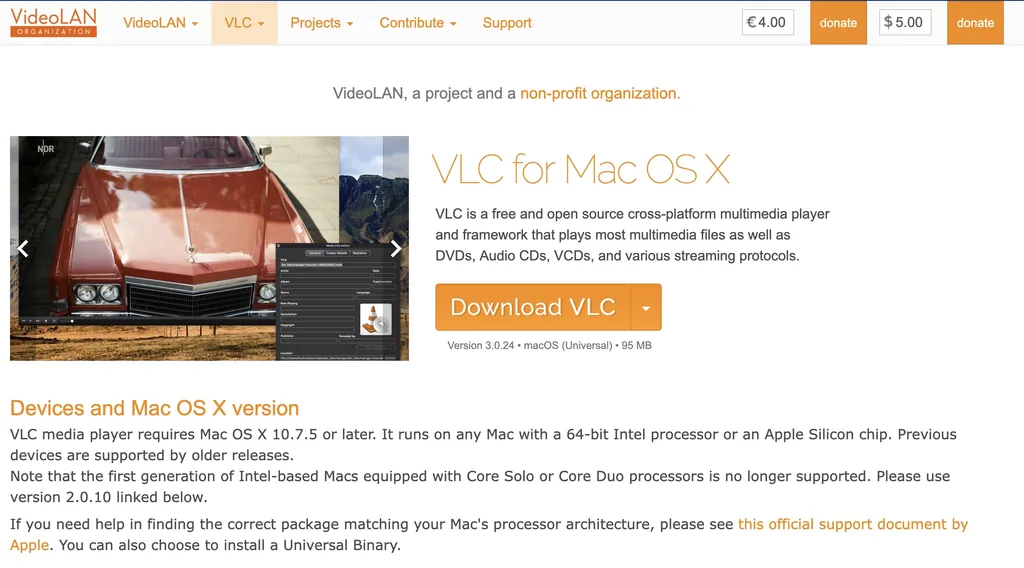
Ouvrez le fichier distribué, puis déplacez VLC dans le dossier Applications selon les instructions de l’installateur.
Au premier lancement, macOS peut afficher une vérification de sécurité. Vérifiez que le fichier provient bien du site officiel avant d’autoriser son ouverture.
Les Mac équipés de processeurs Apple Silicon et les anciens modèles Intel peuvent présenter des différences de distribution. Choisissez donc le téléchargement adapté à votre architecture lorsque plusieurs versions sont proposées.
Lire une playlist M3U avec VLC sur Windows
Sur Windows, VLC permet d’ouvrir une playlist de deux manières principales : à partir d’un fichier enregistré ou depuis une URL réseau. Les deux procédures ne doivent pas être confondues.
Méthode 1 : ouvrir un fichier M3U local
Ouvrez VLC, puis cliquez sur Média et Ouvrir un fichier. Sélectionnez votre fichier avec l’extension .m3u ou .m3u8, puis confirmez.
VLC charge les entrées contenues dans le document. Selon la version, vous pouvez afficher la liste de lecture depuis le menu Vue ou avec le raccourci Ctrl + L.
Sélectionnez ensuite une entrée pour lancer sa lecture. Si la playlist contient des centaines de chaînes, utilisez les outils de recherche ou de navigation disponibles dans la liste.
Que faire si la playlist s’ouvre sans afficher de vidéo ?
Commencez par vérifier que la liste contient des entrées. Si elle est vide, contrôlez le fichier original. Un fichier mal téléchargé ou une page HTML enregistrée avec une extension M3U ne constitue pas une véritable playlist.
Si les entrées sont visibles mais ne fonctionnent pas, essayez plusieurs flux. Une erreur limitée à une seule chaîne ne signifie pas que VLC est mal installé.
Méthode 2 : ouvrir une URL IPTV dans VLC
Dans VLC, ouvrez Média puis Ouvrir un flux réseau. Collez l’adresse reçue depuis votre source autorisée dans le champ prévu à cet effet.
Cliquez ensuite sur Lire. VLC contacte l’adresse et tente de charger la ressource. Si l’URL pointe vers une playlist compatible, les entrées peuvent être accessibles depuis la liste de lecture.
Cette méthode évite de conserver un fichier M3U sur le disque. Cependant, l’adresse peut rester visible dans l’historique, les éléments récents ou certaines informations de lecture. Il faut donc traiter les URL privées avec précaution.
Différence entre ouvrir une URL de playlist et une URL de chaîne
Une URL de playlist renvoie plusieurs entrées. Une URL de chaîne renvoie directement un flux individuel. Dans le second cas, VLC ne peut pas créer automatiquement une liste complète de chaînes à partir d’une seule adresse vidéo.
Par ailleurs, certaines URL comportent des jetons temporaires. Si le lien fonctionne aujourd’hui mais échoue après plusieurs heures ou jours, il peut être nécessaire d’obtenir une adresse actualisée auprès de la source légitime.
Comment ouvrir une playlist IPTV avec VLC sur Mac ?
La procédure macOS reprend les mêmes principes que Windows, mais les intitulés de menus diffèrent. VLC conserve toutefois la distinction entre fichier local et flux réseau.
Importer un fichier M3U sur macOS
Lancez VLC depuis Applications. Dans le menu Fichier, choisissez l’option d’ouverture d’un fichier, puis sélectionnez votre document M3U ou M3U8.
Une fois le fichier chargé, ouvrez la liste de lecture pour sélectionner une entrée. Si une chaîne refuse de démarrer, testez d’autres éléments avant de modifier les préférences du lecteur.
Lire une URL IPTV sur Mac
Dans le menu Fichier, utilisez Ouvrir un réseau ou l’option équivalente selon la version de VLC. Collez ensuite l’URL du flux ou de la playlist et lancez la lecture.
Si VLC affiche une erreur de connexion, vérifiez d’abord l’adresse et la disponibilité de la ressource. Ensuite, contrôlez le réseau et les éventuelles restrictions de pare-feu.
Utiliser VLC avec plusieurs écrans sur Mac
VLC peut afficher une vidéo sur un écran externe connecté au Mac. Cependant, cette possibilité concerne l’affichage du lecteur et ne modifie pas les droits de lecture simultanée prévus par le fournisseur de contenu.
Si vous utilisez un moniteur externe ou une télévision connectée par HDMI, configurez d’abord l’affichage dans les réglages de macOS. Ensuite, déplacez la fenêtre VLC vers l’écran souhaité.
Lire une playlist IPTV avec VLC sur Android
VLC existe également sur Android. Il permet de lire des fichiers multimédias locaux et certains flux réseau. Son interface mobile diffère de celle des ordinateurs, notamment pour l’importation des playlists et la gestion des fichiers.
Installer VLC sur smartphone ou tablette Android
Ouvrez Google Play et recherchez VLC for Android publié par VideoLAN. Vérifiez l’éditeur avant l’installation. Vous pouvez aussi consulter les liens officiels depuis le site VideoLAN.
Après le premier lancement, accordez uniquement les permissions nécessaires. L’accès aux fichiers locaux peut être utile pour ouvrir une playlist téléchargée, mais il n’est pas nécessaire d’autoriser toutes les permissions proposées sans examiner leur utilité.
Ouvrir un flux réseau sur Android
Dans VLC pour Android, recherchez la section consacrée aux flux réseau ou à l’ouverture d’un flux. Collez l’adresse de la playlist ou de la vidéo dans le champ correspondant.
Validez ensuite la lecture. Si le flux est compatible, VLC peut commencer à le charger. Les menus exacts peuvent varier selon la version Android et l’interface du lecteur.
Importer une playlist M3U téléchargée
Si le fichier se trouve dans le dossier Téléchargements, utilisez le gestionnaire de fichiers Android pour le localiser. Sélectionnez le document et choisissez VLC lorsque le système propose une application compatible.
Selon la version, il peut également être possible d’accéder au fichier depuis le navigateur intégré de VLC. L’essentiel est de transmettre le véritable fichier M3U au lecteur et non une page Web qui ressemble à une playlist.
Utiliser VLC sur iPhone et iPad
Sur iPhone et iPad, VLC fonctionne dans l’environnement iOS ou iPadOS. L’application peut ouvrir des médias locaux et des flux réseau compatibles, mais l’organisation des fichiers dépend des mécanismes de partage d’Apple.
Installer VLC depuis l’App Store
Ouvrez l’App Store et recherchez VLC media player. Vérifiez que l’application provient de VideoLAN. Après installation, lancez-la et consultez les sections disponibles.
Vous n’avez pas besoin de modifier les réglages de sécurité d’iOS pour utiliser un lecteur multimédia disponible officiellement sur l’App Store.
Ouvrir une playlist M3U depuis l’application Fichiers
Enregistrez la playlist dans l’application Fichiers, par exemple dans Sur mon iPhone ou iCloud Drive. Localisez ensuite le document et utilisez la fonction de partage ou d’ouverture avec une application compatible.
Sélectionnez VLC si l’option est disponible. Si iOS ne propose pas cette association, utilisez les fonctions d’importation de fichiers présentes dans la version installée de VLC.
Ouvrir directement une URL réseau
Dans VLC, recherchez la section Réseau puis l’option permettant d’ouvrir un flux réseau. Collez l’adresse complète et lancez la lecture.
Évitez de transmettre cette adresse à des applications de notes synchronisées ou à des services de partage publics lorsqu’elle contient des identifiants privés.
Compatibilité VLC IPTV : Windows, macOS, Android et iOS
| Fonction | Windows | macOS | Android | iPhone / iPad |
|---|---|---|---|---|
| Fichier M3U local | Oui | Oui | Selon importation | Selon importation |
| URL réseau | Oui | Oui | Oui | Oui |
| Sous-titres | Oui | Oui | Selon flux | Selon flux |
| Pistes audio | Oui | Oui | Selon flux | Selon flux |
| Guide EPG IPTV complet | Non natif | Non natif | Non natif | Non natif |
| Connexion Xtream par formulaire | Non native | Non native | Non native | Non native |
Les fonctionnalités disponibles dépendent également de la version de VLC, du format de la source et des caractéristiques du système. Cette comparaison décrit les usages courants et ne garantit pas la prise en charge de tous les flux.
Configurer les sous-titres et les pistes audio dans VLC
VLC propose plusieurs fonctions de lecture utiles pour les films et les séries : choix de piste audio, activation de sous-titres, synchronisation et modification de l’affichage. Cependant, ces fonctions nécessitent que les données correspondantes soient présentes ou accessibles.
Changer la langue audio sur Windows et Mac
Pendant la lecture, ouvrez le menu Audio puis Piste audio. Si plusieurs langues sont disponibles, VLC affiche les pistes détectées. Sélectionnez celle que vous souhaitez écouter.
Si une seule piste apparaît, VLC ne peut pas inventer une version française ou originale qui n’existe pas dans la source. Il faut alors vérifier les caractéristiques du média.
Activer les sous-titres intégrés
Dans le menu Sous-titres, ouvrez Piste de sous-titres. Choisissez la langue souhaitée lorsqu’elle est disponible. VLC affiche alors les sous-titres associés à cette piste.
Certains flux ne proposent aucun sous-titre. Dans ce cas, l’absence d’option ne correspond pas nécessairement à un dysfonctionnement du lecteur.
Ajouter un fichier SRT externe
Pour un film compatible, vous pouvez charger un fichier de sous-titres SRT obtenu légalement. Sur ordinateur, utilisez le menu Sous-titres puis Ajouter un fichier de sous-titres, selon la version de VLC.
Choisissez un fichier correspondant à la même version et à la même durée du film. Sinon, les dialogues risquent de ne pas être synchronisés avec l’image.
Corriger le décalage des sous-titres
VLC permet d’ajuster la synchronisation entre les sous-titres et la vidéo. Sur ordinateur, recherchez les paramètres de synchronisation des pistes dans les outils du lecteur.
Procédez par petits ajustements, puis vérifiez plusieurs passages. Un décalage constant peut être corrigé, mais des sous-titres provenant d’un montage différent peuvent rester désynchronisés.
Changer la langue sur Android et iPhone
Sur mobile, les options audio et sous-titres apparaissent généralement dans les commandes de lecture. Touchez l’écran pendant la vidéo, puis ouvrez le sélecteur correspondant lorsqu’il est disponible.
Le comportement peut varier selon le système et le format du flux. Certaines sources ne permettent pas de changer de piste après le démarrage de la lecture.
Protéger sa confidentialité avec une playlist IPTV dans VLC
Une playlist IPTV peut contenir des informations sensibles. Dans certains cas, une URL intègre directement des identifiants ou un jeton d’accès. Partager ce lien revient alors à divulguer un moyen d’accéder au service.
Pour cette raison, il est préférable de ne pas publier une playlist privée dans un commentaire, une capture d’écran ou un outil de diagnostic en ligne. La confidentialité concerne aussi bien les URL que les fichiers téléchargés.
Pourquoi les liens M3U doivent rester privés
Un fichier M3U est généralement lisible avec un éditeur de texte. Il peut donc exposer les URL des flux, les domaines des serveurs et parfois des paramètres d’authentification.
Par conséquent, le simple fait de renommer un fichier ou de le placer dans une archive ne protège pas réellement ses informations. Il faut limiter l’accès au fichier et éviter les transferts non nécessaires.
Historique de lecture et éléments récents
Selon la plateforme et les préférences, VLC peut conserver des références aux médias récemment ouverts. Sur un ordinateur partagé, cette fonctionnalité peut révéler les noms de fichiers ou certaines adresses réseau.
Consultez les préférences de confidentialité et les options d’historique de votre version. Évitez également d’enregistrer des captures d’écran contenant des URL privées.
Attention aux playlists gratuites inconnues
Une playlist publiée sur un site inconnu peut contenir des liens trompeurs, des serveurs indisponibles ou des ressources qui ne correspondent pas à leur description. Elle peut aussi exposer votre adresse IP aux serveurs contactés.
Privilégiez les sources autorisées et identifiables. Pour les contenus audiovisuels, vérifiez également les droits de diffusion applicables dans votre pays.
Pour approfondir les pratiques de sécurité numérique, consultez Cybermalveillance.gouv.fr et les recommandations de la CNIL.
VLC IPTV ne fonctionne pas : erreurs fréquentes et solutions
Les problèmes rencontrés avec VLC ne proviennent pas tous du lecteur. Une erreur peut être liée au réseau, à la playlist, au serveur distant, au codec vidéo ou aux paramètres locaux.
Pour identifier la cause, il faut tester les éléments dans un ordre logique. Cette méthode évite de modifier plusieurs paramètres sans savoir lequel provoque le dysfonctionnement.
| Problème | Cause possible | Première vérification |
|---|---|---|
| VLC ne peut pas ouvrir le MRL | URL inaccessible ou incorrecte | Vérifier le lien et l’autorisation |
| Écran noir | Codec, décodage ou source | Tester un autre média |
| Buffering | Instabilité réseau ou serveur | Tester la connexion |
| Playlist vide | Fichier invalide | Contrôler son contenu |
| Absence de son | Piste ou sortie audio | Vérifier le menu Audio |
| Sous-titres absents | Aucune piste disponible | Vérifier les pistes détectées |
| Lecture interrompue | Flux expiré ou connexion coupée | Tester une autre source |
Erreur « VLC ne peut pas ouvrir le MRL »
Le message relatif au MRL signifie que VLC ne parvient pas à accéder à la ressource demandée. Le problème peut venir d’une URL incorrecte, d’un serveur indisponible ou d’une restriction d’accès.
Vérifiez l’adresse complète et assurez-vous qu’elle n’a pas été tronquée lors du copier-coller. Ensuite, contrôlez si l’accès est toujours autorisé et si le serveur distant répond normalement.
Si le lien utilise un jeton temporaire, celui-ci peut avoir expiré. Dans ce cas, demandez une adresse valide à la source qui vous a fourni le contenu.
VLC affiche un écran noir
Un écran noir peut apparaître lorsque VLC reçoit un flux sans parvenir à décoder correctement la vidéo. Toutefois, il peut aussi signifier que la source ne transmet aucune image exploitable.
Commencez par ouvrir une vidéo locale connue pour fonctionner. Si celle-ci s’affiche normalement, le problème concerne probablement le flux réseau ou son format.
Tester le décodage matériel
Sur ordinateur, VLC propose des paramètres de décodage matériel. Dans certaines situations, désactiver temporairement l’accélération matérielle peut aider à identifier un problème de compatibilité graphique.
Il ne faut cependant pas considérer cette modification comme une solution universelle. Le décodage matériel réduit souvent la charge du processeur et reste utile pour les vidéos haute résolution.
La playlist IPTV se coupe ou reste en chargement
Les interruptions peuvent résulter d’une connexion instable, de pertes de paquets ou d’un serveur distant surchargé. Un test de débit élevé ne suffit donc pas à garantir une lecture continue.
Essayez d’abord une connexion Ethernet sur ordinateur. Sur mobile, comparez le comportement entre un réseau Wi-Fi fiable et une autre connexion autorisée.
Ajuster le cache réseau de VLC
VLC dispose de paramètres de mise en cache pour certains flux réseau. Augmenter modérément cette valeur peut améliorer la tolérance aux variations temporaires de débit, au prix d’un délai de démarrage plus important.
Sur les versions desktop, ces options se trouvent dans les préférences avancées ou les options d’ouverture du média, selon le protocole utilisé. Notez la valeur initiale avant de la modifier.
Si les coupures proviennent d’un serveur indisponible, augmenter le cache ne résoudra pas le problème. Il faut donc confirmer l’origine de l’incident avant d’appliquer des réglages permanents.
Le son fonctionne mais l’image reste noire
Cette situation peut indiquer que VLC décode la piste audio mais rencontre une difficulté avec la vidéo. Vérifiez le codec utilisé et testez un autre fichier ou flux.
Ensuite, mettez VLC à jour depuis sa source officielle. Si le problème persiste uniquement sur un média, il peut provenir d’un encodage non pris en charge ou d’un flux défectueux.
Le fichier M3U ne contient aucune chaîne
Vérifiez que le fichier téléchargé n’est pas vide. Vous pouvez l’examiner avec un éditeur de texte local, sans publier son contenu. Une playlist M3U étendue commence souvent par la directive #EXTM3U.
Si le fichier contient une page de connexion, un message d’erreur HTML ou un refus d’accès, il ne s’agit pas de la playlist attendue. Vérifiez alors la méthode de téléchargement et les droits associés.
VLC ou lecteur IPTV spécialisé : quelles différences ?
VLC reste utile pour ouvrir rapidement une playlist, vérifier un flux ou regarder un média sur ordinateur. Cependant, il ne remplace pas toujours une application IPTV conçue pour les téléviseurs.
Les lecteurs spécialisés proposent généralement une interface organisée par chaînes, catégories, films et séries. Certains disposent également d’un guide des programmes, de favoris et de fonctions de contrôle parental.
| Critère | VLC | Lecteur IPTV spécialisé |
|---|---|---|
| Lecture de fichiers M3U | Oui | Souvent |
| Lecture d’URL réseau | Oui | Selon application |
| Connexion Xtream native | Non | Souvent |
| Guide EPG structuré | Non natif | Souvent |
| Interface télécommande | Limitée selon plateforme | Généralement adaptée |
| Gestion de catégories VOD | Limitée | Selon application |
| Contrôle parental IPTV | Pas de système dédié complet | Selon application |
| Diagnostic d’un flux | Particulièrement utile | Variable |
Quand privilégier VLC ?
VLC convient aux utilisateurs qui souhaitent ouvrir un fichier M3U, tester une adresse réseau ou regarder une vidéo sans créer de profil IPTV complexe.
Il reste également pertinent pour vérifier si un flux fonctionne indépendamment d’une application IPTV. Cette comparaison aide à isoler les problèmes de lecteur et les problèmes de source.
Quand choisir une application compatible Xtream Codes ?
Si votre fournisseur vous remet une URL serveur, un nom d’utilisateur et un mot de passe, un lecteur compatible Xtream Codes peut simplifier la configuration. Il évite notamment de devoir manipuler une longue URL M3U contenant les paramètres d’authentification.
Pour comprendre cette approche, consultez notre guide Xtream IPTV Player : installation, configuration et erreurs.
Pourquoi VLC est moins adapté à une Smart TV
Sur un ordinateur, la souris et le clavier facilitent la sélection des entrées. Sur une télévision, naviguer dans une longue liste M3U peut devenir moins pratique.
De plus, VLC ne fournit pas une interface EPG complète comparable à celle d’un lecteur IPTV spécialisé. Les utilisateurs qui souhaitent parcourir quotidiennement de nombreuses chaînes peuvent donc préférer une application pensée pour la télécommande.
VLC et contenus réservés aux adultes : confidentialité et contrôle d’accès
Une playlist peut contenir différentes catégories de contenus, y compris des programmes réservés aux personnes majeures. VLC traite ces entrées comme des médias ordinaires et ne propose pas, par défaut, une gestion IPTV complète des catégories sensibles.
Sur un ordinateur ou un téléphone partagé, cette limite mérite une attention particulière. L’utilisateur doit éviter de laisser une playlist privée accessible à d’autres personnes, notamment aux mineurs.
Limiter l’accès aux playlists sensibles
Utilisez un compte utilisateur personnel protégé par mot de passe. Sur smartphone, activez le verrouillage de l’appareil et évitez d’enregistrer les playlists dans un espace partagé.
Si un contrôle parental par catégorie est indispensable, choisissez plutôt un lecteur IPTV proposant explicitement cette fonction et vérifiez son fonctionnement avant de lui confier un accès sensible.
Notre guide de configuration IPTV avec contrôle parental présente cette approche sur un lecteur spécialisé.
Quel type d’accès IPTV utiliser avec VLC ?
Pour utiliser VLC, recherchez avant tout un service légal qui fournit une playlist M3U compatible ou une URL réseau accessible. La présence d’identifiants Xtream Codes ne garantit pas, à elle seule, une connexion directe dans VLC.
Avant toute souscription, vérifiez les formats de connexion disponibles, la compatibilité avec votre appareil, les conditions d’utilisation et les droits de diffusion des contenus proposés.
Les formules IPTV Adulte Premium permettent de consulter les durées et les options proposées sur le site. Il convient de confirmer la disponibilité d’une URL M3U utilisable dans VLC avant de choisir une formule.
Vous pouvez également consulter les caractéristiques de l’abonnement Premium 6 mois et de l’abonnement 12 mois. Ces pages présentent les formules disponibles ; la compatibilité effective avec VLC dépend du format d’accès remis.
Un abonnement multi-écrans est-il nécessaire ?
Installer VLC sur plusieurs appareils ne signifie pas nécessairement que plusieurs lectures simultanées sont autorisées. Cette limite dépend des conditions de l’accès, et non du nombre d’installations de VLC.
Si vous souhaitez regarder différents flux au même moment, consultez les conditions de l’abonnement IPTV 2 écrans sur 12 mois avant d’effectuer plusieurs connexions.
FAQ : lire une playlist IPTV avec VLC
Comment lire un fichier M3U avec VLC ?
Sur Windows, ouvrez VLC puis Média et Ouvrir un fichier. Sélectionnez le document M3U et affichez la liste de lecture pour choisir une entrée. Sur Mac, utilisez l’option correspondante du menu Fichier.
Comment ouvrir une URL IPTV avec VLC ?
Sur ordinateur, sélectionnez Ouvrir un flux réseau, collez l’adresse et lancez la lecture. Sur mobile, recherchez l’option d’ouverture d’un flux réseau dans l’interface de VLC.
VLC peut-il lire les playlists M3U8 ?
Oui. VLC prend en charge de nombreux fichiers M3U8 et flux HLS compatibles. Toutefois, une playlist valide peut contenir des ressources indisponibles ou protégées par des mécanismes non pris en charge.
Pourquoi VLC ne lit-il pas ma playlist IPTV ?
Les causes possibles comprennent une URL incorrecte, une source expirée, un serveur inaccessible, un problème réseau ou un format non pris en charge. Testez plusieurs entrées et vérifiez la source avant de réinstaller VLC.
Peut-on utiliser Xtream Codes directement dans VLC ?
VLC ne propose pas de formulaire natif complet pour gérer un compte Xtream Codes comme un lecteur IPTV spécialisé. En revanche, il peut lire une playlist M3U compatible fournie par un service autorisé.
Comment afficher les sous-titres dans VLC IPTV ?
Pendant la lecture, ouvrez le menu Sous-titres et choisissez une piste disponible. Pour certains fichiers vidéo, vous pouvez également ajouter un fichier SRT externe compatible.
VLC propose-t-il un guide EPG pour les chaînes IPTV ?
VLC ne dispose pas d’une interface EPG IPTV complète comparable à celle des lecteurs spécialisés. Si vous avez besoin d’un guide des programmes organisé, privilégiez une application conçue pour cet usage.
VLC fonctionne-t-il sur iPhone et Android ?
Oui. VLC existe sur Android, iPhone et iPad. Il permet de lire des fichiers et des flux réseau compatibles, avec des méthodes d’importation adaptées à chaque système.
Est-il possible de lire une playlist IPTV avec VLC sans Internet ?
Un fichier M3U peut être ouvert hors ligne, mais les flux IPTV distants nécessitent généralement une connexion Internet. Seuls les médias réellement enregistrés localement peuvent être lus sans accès au réseau.
VLC est-il gratuit pour lire une playlist IPTV ?
Oui. VLC est un logiciel gratuit et open source. En revanche, il ne fournit pas automatiquement les droits d’accès aux chaînes ou aux contenus proposés par des services tiers.
Conclusion : lire une playlist IPTV avec VLC sur PC, Mac et mobile
Lire une playlist IPTV avec VLC constitue une méthode accessible pour ouvrir des fichiers M3U, des playlists M3U8 et des flux réseau compatibles. Sur Windows et macOS, l’importation s’effectue principalement depuis les menus Fichier ou Média. Sur Android et iOS, les fonctions réseau et les outils de partage permettent d’accéder aux sources.
VLC se distingue par sa polyvalence, ses fonctions de lecture audio et vidéo, la gestion des sous-titres et son utilité pour diagnostiquer les flux. Cependant, il ne remplace pas toujours un lecteur IPTV spécialisé pour la navigation par catégories, les guides EPG ou le contrôle parental.
Pour une utilisation fiable, téléchargez VLC depuis VideoLAN, protégez vos liens privés et vérifiez systématiquement la disponibilité des ressources. En cas d’erreur, contrôlez d’abord la source et le réseau avant de modifier les paramètres avancés.
Enfin, si votre usage nécessite une connexion par identifiants Xtream Codes ou une interface adaptée à une télévision, consultez notre guide Xtream IPTV Player afin de choisir une méthode de configuration mieux adaptée.

Auteur
Van Klart
Architecte streaming depuis 2018. Responsable infrastructure CDN multi-régions et conformité licensing IPTV EUROPE LTD.
Voir tous les articles →